


Seznam kapitol
Již několik dní máme možnost zkoušet verzi Technical Preview systému Windows 10. Co nám přináší, jaká jsou její úskalí a čeho jsme se dočkali nebo brzy dočkáme, na to se zaměří dnešní článek.
Zbrusu nový je způsob přepínání mezi okny, který je ve funkci
Task View
spojen s možností vytvořit další virtuální desktopy, čili další pracovní plochy. Tlačítko Task View je přitom umístěno na hlavním panelu (třetí zleva) a stejně jako s tlačítkem pro vyhledávání a tlačítkem Start s ním zatím nelze hnout a nelze je odstranit.

Přepínání aplikací a virtuální desktopy - klikněte pro zvětšení -
Přitom je poměrně zbytečné, protože jeho funkci dokáže zastoupit kombinace kláves Windows + Tab, která umožní přepnout jak mezi spuštěnými aplikacemi v rámci jednoho virtuálního desktopu a případně se můžeme dole přepínat mezi vituálními desktopy a zakládat další. Stačí přes jejich náhledy přejíždět myší, na což bude ihned reagovat výše zobrazený přehled spuštěných aplikací.

- spuštěné aplikace vs. virtuální desktopy -
Zajímavé pak je, jak jsou na hlavním panelu zobrazeny na různých virtuálních desktopech spuštěné aplikace. Pokud jsou spuštěny na tom právě zobrazeném, jsou na hlavním panelu standardně zvýrazněny celým ohraničením. Pokud ale patří jinému desktopu, ukáže se pod nimi jen úzký proužek. Pokud ale na ně klikneme, automaticky se přepneme na příslušný virtuální desktop, což je velmi efektivní systém při práci s mnoha nemaximalizovanými okny.

- příkazová řádka se naučila copy & paste -
Změn se dočkala také
příkazová řádka
, což bychom od Microsoftu už ani nečekali. Naučila se totiž funkci copy & paste, takže do ní můžeme kopírovat text ze schránky (na vložení stačí stisknout pravé tlačítko myši). Nicméně ještě nepracuje dokonale. Po vložení textu jej sice můžeme myší nebo kombinací Shift a šipek označovat a dále kopírovat, ale vložený a označený text naprosto nepochopitelně nelze rychle smazat. Musíme tedy použít Backspace a mazat hezky znak po znaku. Stejně tak nelze doprostřed textu kliknout myší a něco tam dopsat. To musíme udělat jako v příkazové řádce starších systému, čili do daného místa se dostat pomocí šipek. Čili ano, Microsoft nabídl funkci kopírování textu, ale jinak s úpravami funkčnosti příkazové řádky přestal v půli cesty.
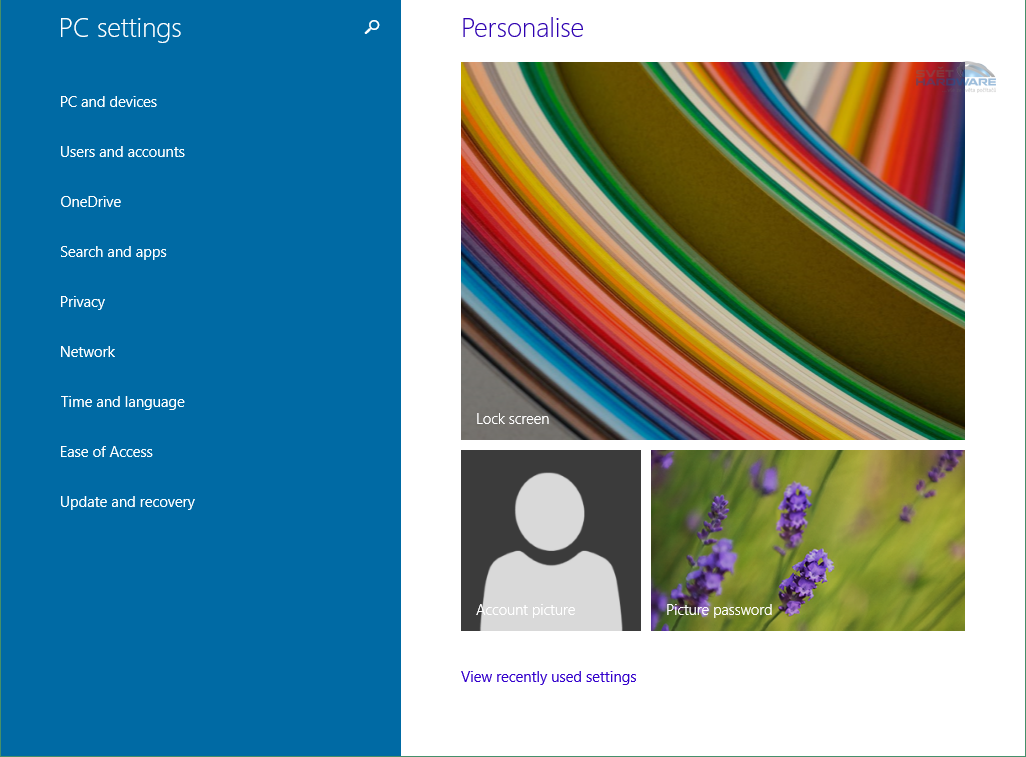
- nastavení PC ve stylu Metro - klikněte pro zvětšení -
Uživatelé také očekávali, že Microsoft něco udělá s možnostmi sloužícími pro
nastavení PC
, čili nějak zapracuje na spojení PC Settings (Metro) a Control Panel (klasika). Control Panel, čili Ovládací panely, vypadají naprosto stejně jako u Windows 7 i 8 a nabídka PC Settings také zůstala v podstatě stejná.

- tlačítko pro vyhledávání s vlastním oknem -
Co se týče dalších postřehů, pak můžeme zmínit
tlačítko pro vyhledávání
umístěné hned vedle tlačítka Start. Microsoft chtěl asi zdůraznit nějaké možnosti pro vyhledávání, ale nenašel jsem výraznější rozdíly mezi touto funkcí a vyhledáváním, které je součástí Start Menu. Nešlo ale pouze o to, že toto tlačítko tu bylo jaksi navíc a nabídlo jako bonus pouze jakousi historii vyhledávání. Tato funkce je totiž zatím velmi náladová a v našem případě často zcela odmítala pracovat, takže se ukazovalo jen prázdné bílé okno (popřípadě s velmi užitečnou hláškou Something went wrong) a jednou dokonce shodila systémový proces explorer.exe. A pokud fungovala, tak poněkud líně.
Prohlížeč
Internet Explorer
tu není v nové verzi, takže stále budeme v Technical Preview pracovat s IE verze 11 (konkrétně 11.0.9841), jaká se představila už s příchodem systému Windows 8.1. Zde tedy nemáme co zkoumat. Stejně tak se nezměnil
Správce úloh
(Task Manager),
Průzkumník
(File Explorer), jenž je také propojen s cloudovým diskem OneDrive. U něj jsem ale našel jednu otravnou chybku, a sice to, že nebylo možné pomocí myši a systému drag&drop kopírovat soubory z disku na připojený flash disk, prostě a jednoduše se nic nestalo. Kopírování stejným systémem v rámci pevného disku ale fungovalo bez problémů. Vedle toho bylo docela otravné, že ještě několik minut se systém nebyl schopen přes lokální síť spojit s okolními počítači, hlásil neznámé chyby a nedokázal identifikovat problém. Po několika minutách ale spojení začalo samo od sebe fungovat.










