
Seznam kapitol
Pokud máte zájem o nový levný notebook, který má disponovat aspoň trošku slušným výkonem, pak jsou horkým kandidátem nové procesory Core i3 z rodiny Sandy Bridge. Jedním takovým disponuje i MSI CX640, který si dnes vyzkoušíme.
Vnejší zpracování
Notebook MSI CX640 je klasickým zástupcem třídy plastových modelů s moderním vzhledem. To znamená, že má hladký a texturovaný povrch, což v tomto případě sam tam doplňují drobné kovové doplňky. Očekávejme tedy od jeho zpracování to samé, co i od ostatních notebooků určených do domácností pro běžné uživatele.
- klikněte pro zvětšení -
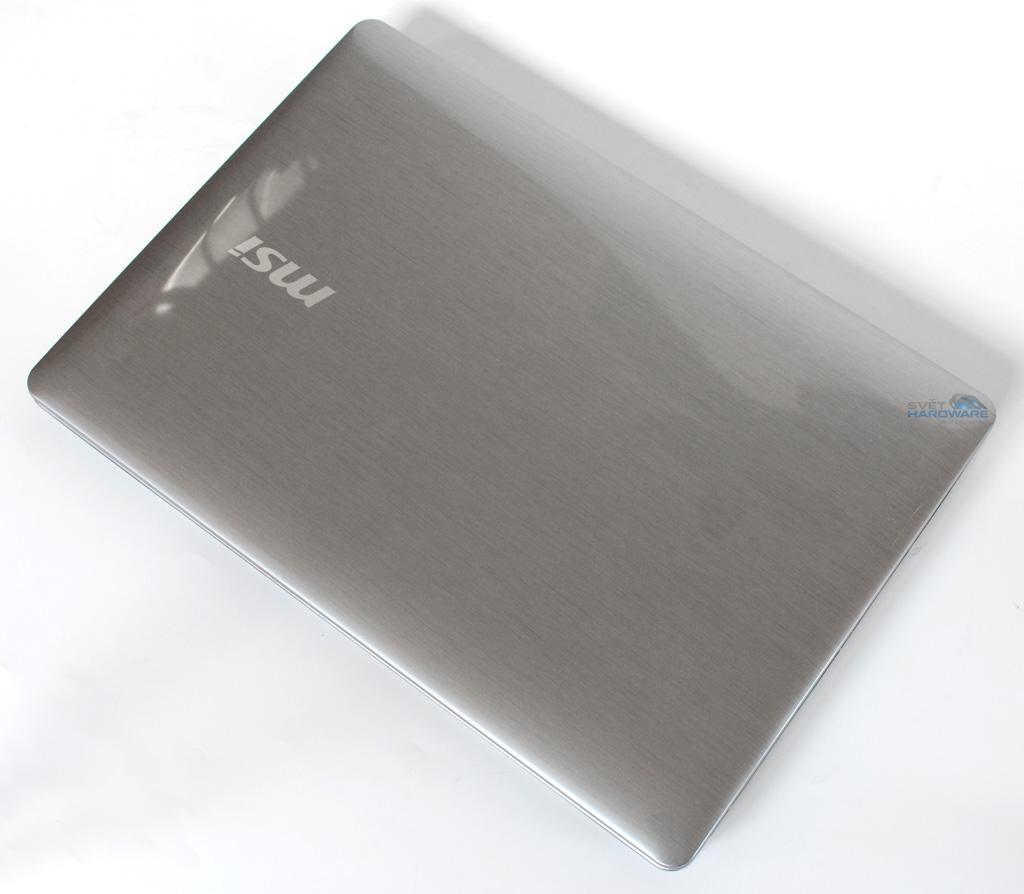
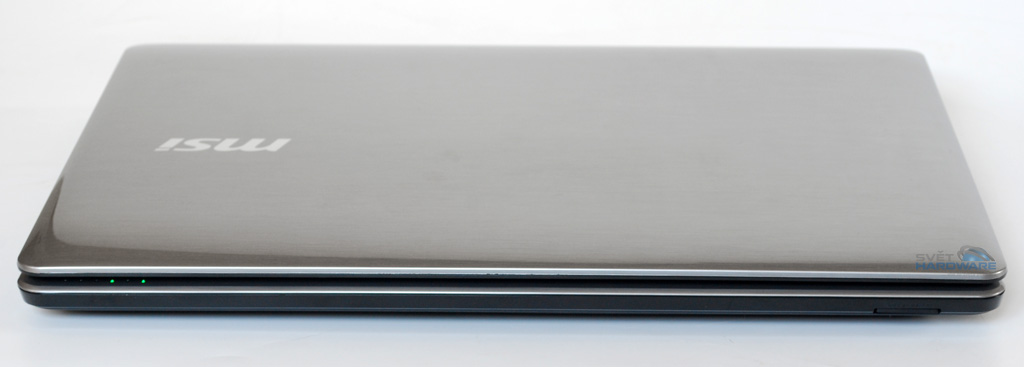
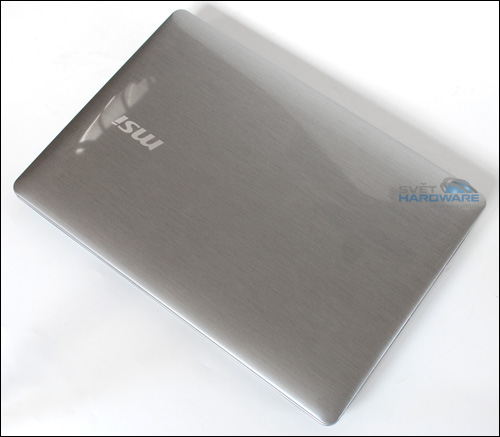
Víko displeje má v tomto případě texturu broušeného hliníku a jeho povrch je velmi hladký, takže funguje částečně jako zrcadlo. Naštěstí na něm ale nejsou tak patrné otisky prstů, to jen pokud se podíváte proti světlu. Víko je také u konců mírně zaoblené, aby notebook působil štíhle a narušuje jej pouze bílé logo firmy MSI.
- klikněte pro zvětšení -
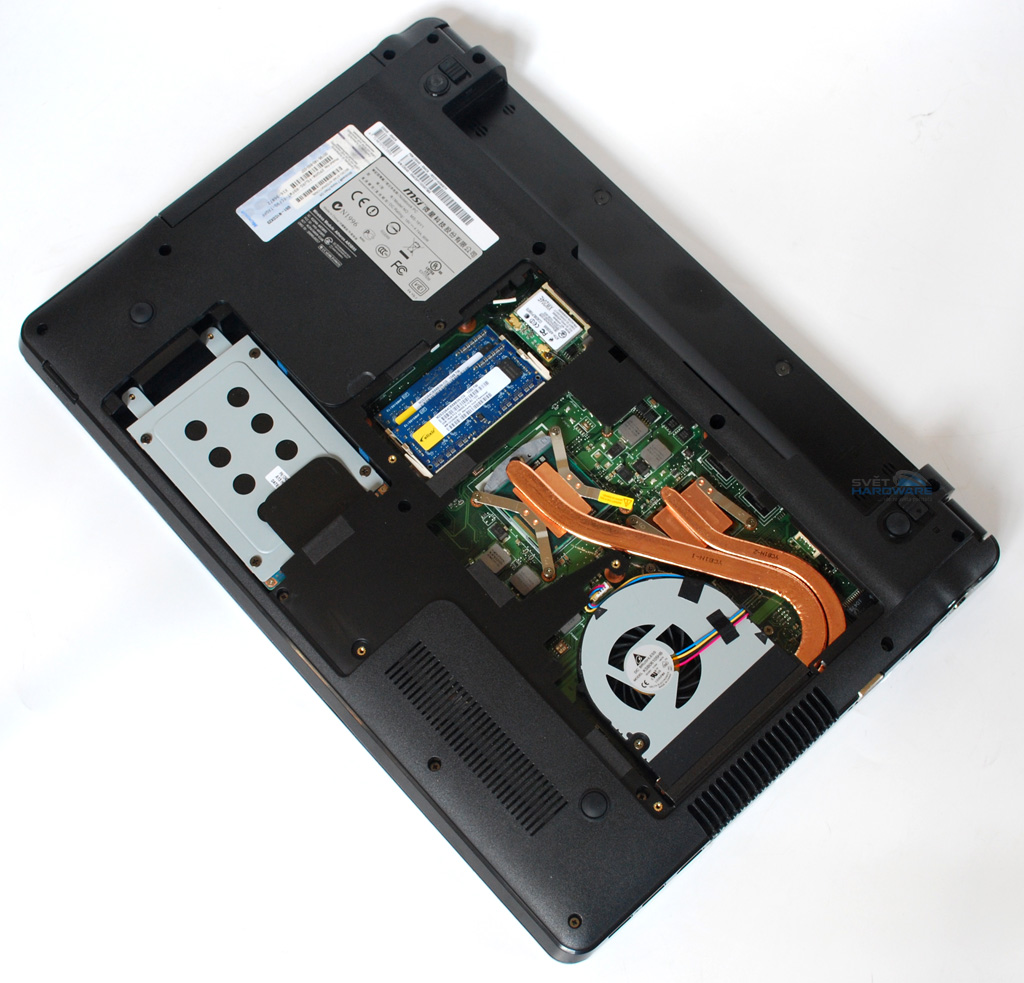
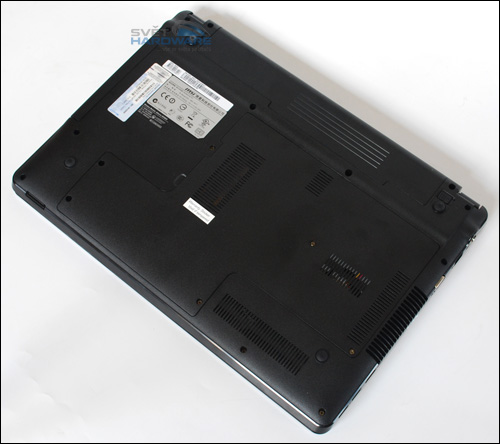
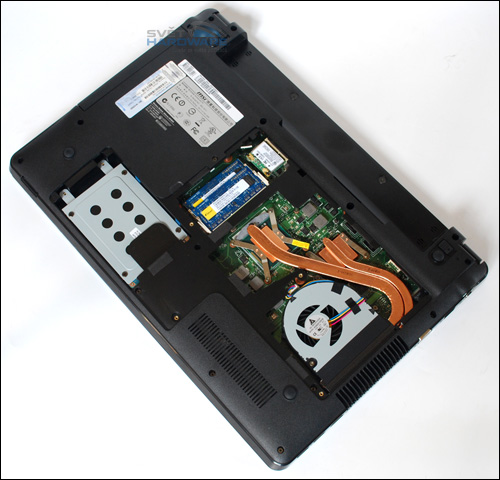
Spodní část notebooku z matného černého plastu se zdrsnělým povrchem má na sobě čtyři malé gumové nožky a jak je u MSI obvyklé, máme tu také velký odšroubovatelný panel. Ten umožní přístup k důležitým komponentám a především také k systému chlazení, aby jej bylo možné snadno vyčistit. Sice je zde také ochranná samolepka varující před ztrátou záruky, ale opět, toho se v našich končinách nemusíme bát. Nakonec si můžeme všimnout šroubku, jenž drží na místě zasunutou optickou mechaniku. Její výměna je tak dílem okamžiku a stejně tak baterie.
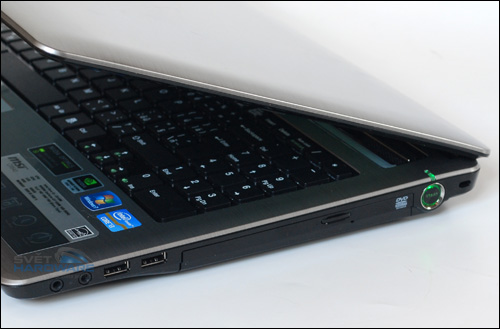
Pravý bok notebooku nás dle prezentace na stránkách MSI nemá obtěžovat svými porty, respektive do nich připojenými kabely, což odpovídá skutečnosti. Máme tu totiž hned vepředu pouze dva 3,5mm audio konektory pro sluchátka a mikrofon, za nimi dvojici portů USB 2.0 a pak už jen dvířka mechaniky DVD-RW od firmy Pioneer, kulaté tlačítko power a až na samotném konci otvor pro zámek Kensington.
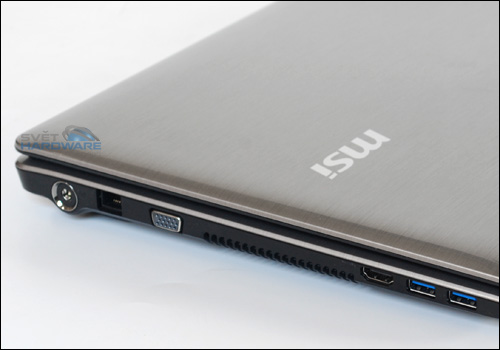
Opačný bok má hned vepředu také konektory USB, ale již verze 3.0. Pak tu je obrazový konektor HDMI, analogový D-Sub a mezi nimi výdech chlazení. Právě to by mohlo levoruké uživatele obtěžovat svým horkým vzduchem, což asi nebude v létě nic příjmného. Nakonec tu máme RJ-45 od rozhraní Gigabit Ethernet a kulatý napájecí konektor, který svým tvarem připomíná tlačítko Power na druhé straně.
- klikněte pro zvětšení -
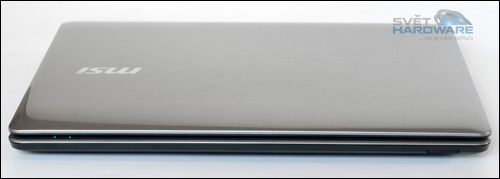
Přední část notebooku je téměř holá a stejně jako boční strany je obložena lesklým černým plastem. Jinak na ní najdeme pouze zaslepený slot pro paměťové karty SD/MMC/MS/MS Pro.
- klikněte pro zvětšení -
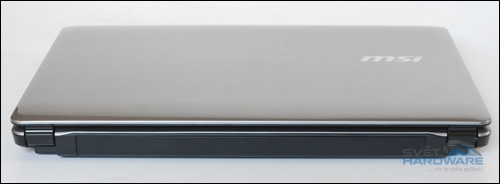
Notebook při pohledu zezadu ukazuje pouze dva postranní klouby, mezi nimiž vyplňuje celý prostor zasunutá šestičlánková baterie.
Vnitřek notebooku
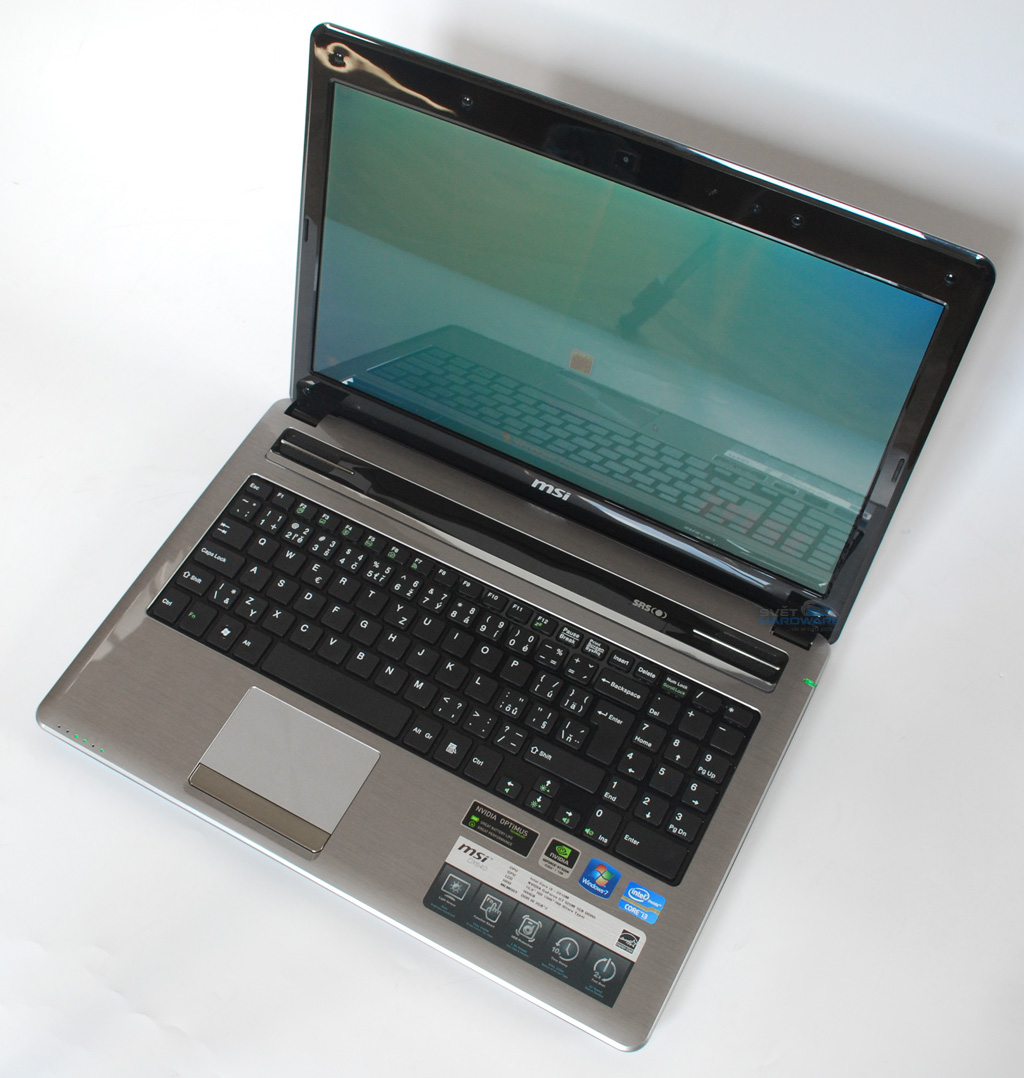
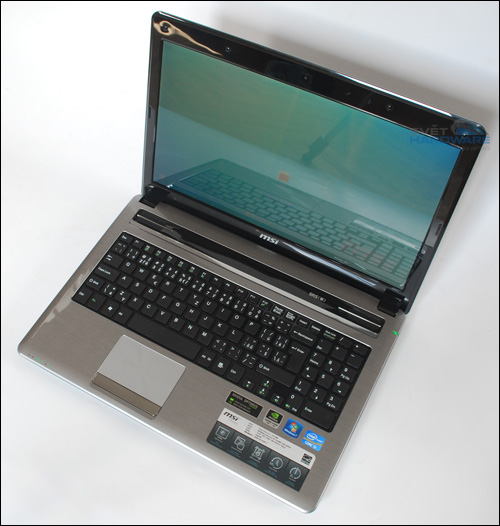
Víko s displejem drží na dvou pevných kloubech, které mu dovolí se rozevřít do úhlu cca 135 stupňů, což je běžné. Vnitřní rám displeje vyrobený z černého lesklého plastu má na sobě tmavé a měkké podložky, aby šetrně dosedl na základnu. V jeho horní části najdeme oko webkamery a napravo od ní také mikrofon a ještě dále senzor okolního osvětlení, který poslouží pro automatické nastavení jasu displeje. A jako obvykle rám drží pouze za malé packy, a to ne příliš pevně, ale aspoň k displeji těsně přiléhá.
- klikněte pro zvětšení -
Základna, respektive její vrchní část kolem klávesnice, je vyrobena ze stejného materiálu jako horní kryt víka, tedy z lesklého a hladkého plastu imitujícího broušený hliník. Vyrobena je z jednoho kusu, což je vždy lepší, než když se skládá z více kusů, mezi nimiž to může vrzat a kam se může usazovat prach a jiné nečistoty.
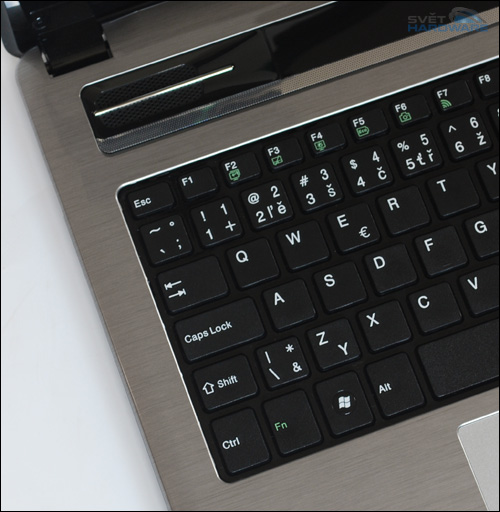
Černý pruh nad klávesnicí vyrobený z hladkého černého plastu vypadá na to, že by mohl hostit nějaká dotyková tlačítka, ale ta tu nejsou. Pouze po jeho stranách jsou za tenkými stříbrnými lištami dva reproduktory a v perforované liště máme u nápisu Time Stamp zelené ikonky pro systém zálohování/obnovení dat. Kontrolka tlačítka Power je až v samotné hraně přímo nad ním.
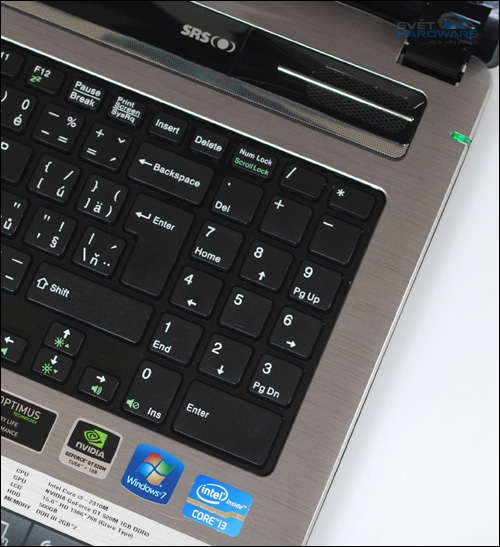
Klávesnice typu chiclet je umístěna pod okolní povrch tak, aby její klávesy s ním byly v jedné rovině. Při stlačení jejího povrchu se sice trošku propadá, ale to při běžném psaní ani nepocítíme. Veškeré speciální funkce (nastavení jasu, hlasitosti, zapnutí bezdrátového rozhraní, apod.) spadají do její kompetence, takže je budeme ovládat pomocí kombinace Fn a jiných kláves. Žádná vyhrazená speciální tlačítka tu jinak nejsou.
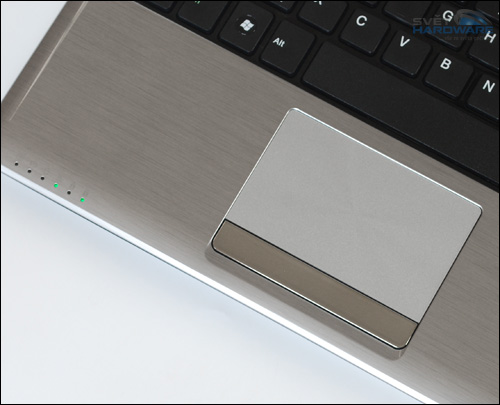
Touchpad je umístěn klasicky přímo pod mezerník a jeho povrch má na sobě soustředné kroužky, díky čemuž se tvoří onen optický efekt, o němž se MSI zmiňuje na svých stránkách. Tyto kroužky ale podobně jako smirkový papír drhnou o papilární linie na prstech, což je trošku nepříjemné, ale je to rozhodně lepší, než kdyby byl povrch touchpadu hladký. Co se týče tlačítek, pak ty jsou bohužel opět schované pod jedním kolébkovým, takže stisk není rovnoměrný. U MSI (i jiné firmy) i si zase jednou vymysleli způsob, jak nám použití notebooku znepříjemnit a už u něj zůstali.
- klikněte pro zvětšení -
Systém chlazení ukrývající se pod panelem z kovové slitiny využívá dvě tlusté heatpipe, z nichž ta větší je napojena na procesor a menší na grafický čip. Dále tu máme pevný disk uložený v plechové klícce, Wi-Fi adaptér a dva paměťové moduly SO-DIMM.










