
Seznam kapitol
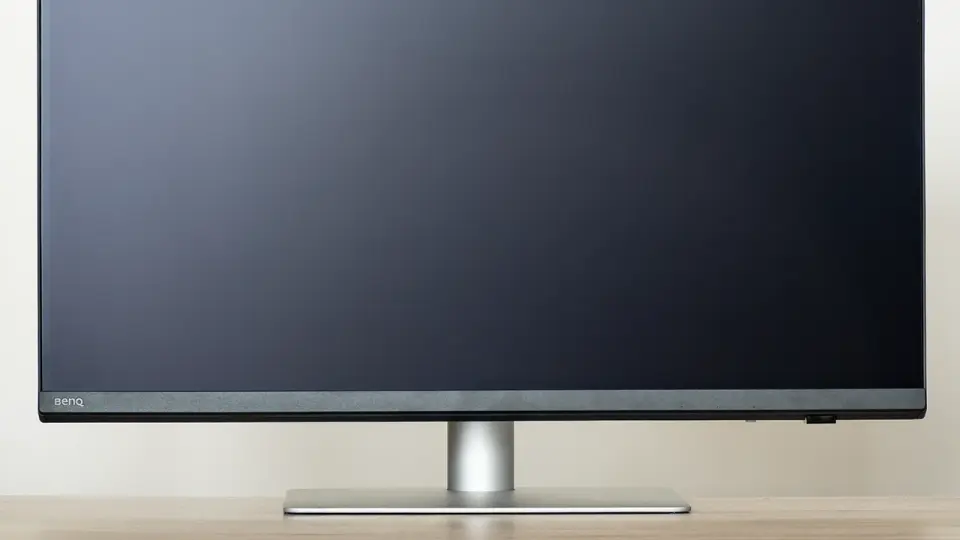
Do redakce se nám dostal 5K grafický monitor BenQ PD2730S. Toto neobvykle vysoké rozlišení nabídne na 27" úhlopříčce. Jaký bude?
Hlavní OSD menu můžete vyvolat několika různými způsoby. Můžete stihnout joystick na spodní straně monitoru, tlačítko info na Hotkey Pucku nebo jeho dvěma stisky jeho otočného ovladače.
Připravil jsem pro vás krátké video, které ukazuje většinu OSD menu, my se zde v textové části budeme věnovat jen některým položkám a zkušenostem při práci s nimi.
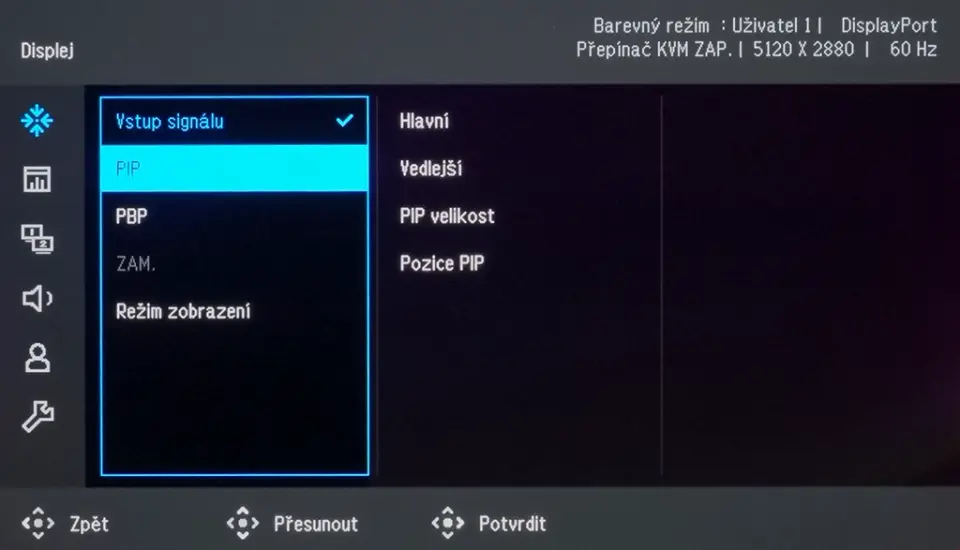
Jako první tu máme výběr vstupů a funkce PIP/PBP. To můžete dělat jak přes OSD, tak pomocí Hotkey Pucku, kde je přepínání možné mít jak na číselných tlačítkách nebo na tlačítku, které jimi umí cyklicky procházet. Další možností je to udělat softwarově přes aplikaci Display Pilot2.
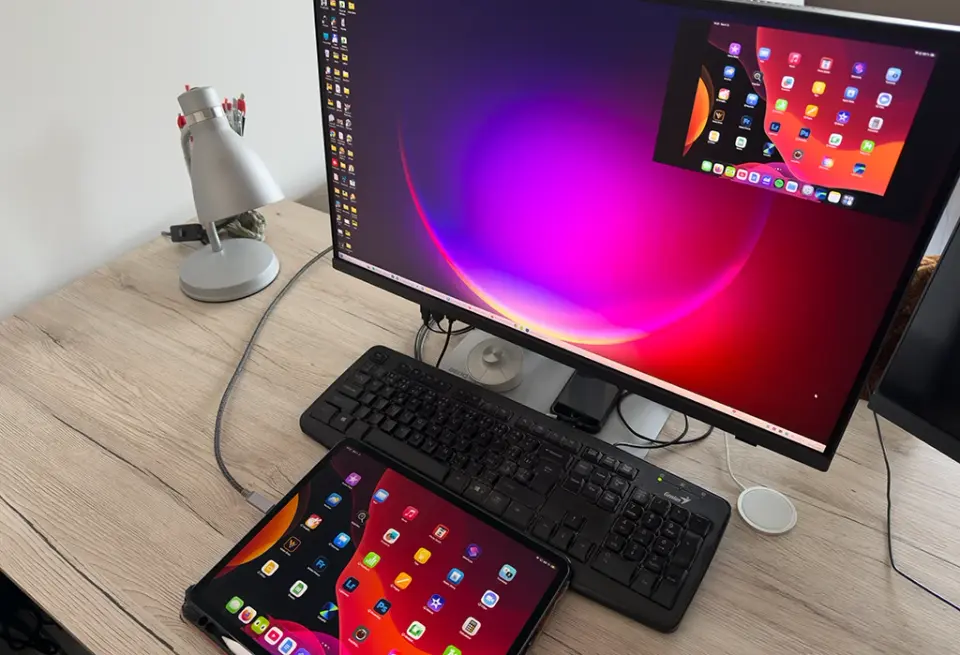
Při PIP si můžete vybrat čtyři různé pozice (kombinace vpravo/vlevo a nahoře/dole) a tři různé velikosti. Pokud to spojíte s funkcí KVM Switch, můžete snadno přepínat klávesnici a myš mezi počítači stiskem jediného tlačítka (nějakou tu sekundu trvá, než se vstup přepne, ale jde to bez blikání).
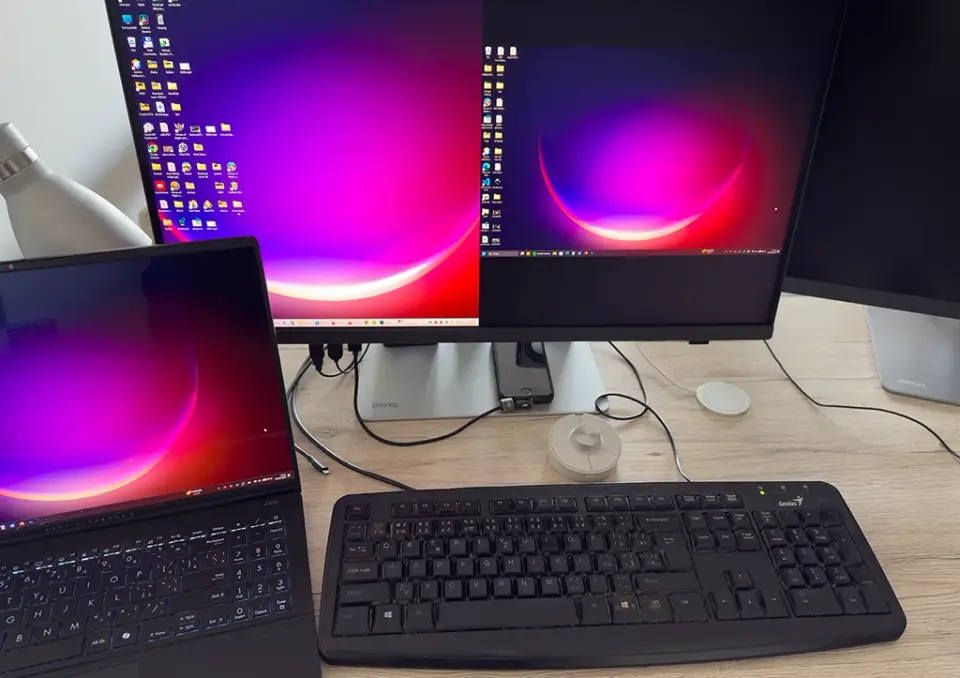
U funkce PBP to funguje obdobně a pomocí KVM Switche se můžete během pár sekund přepnout na druhý počítač a pracovat s ním (kurzor myši se zastaví na rozhraní obrazovky, tedy v tomto případě v půlce). Je zajímavé, že ačkoli starší iPad Pro fungoval v režimu PiP, v PbP byla jeho půlka obrazovky temná a nefungovalo to. Druhé PC s Windows ale fungovalo bezproblémově a oba režimy PiP/PbP mi fungovaly s iPhonem 16 Pro.
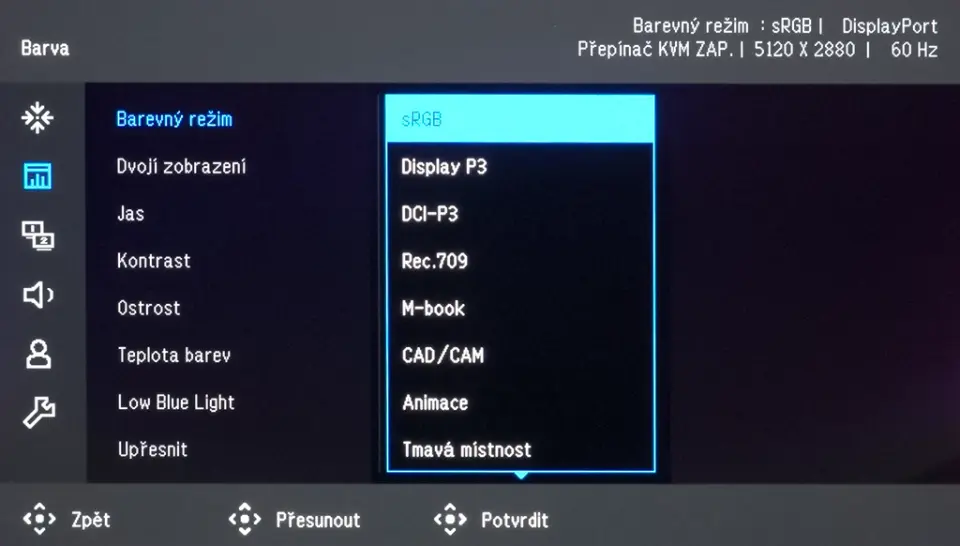
Monitor nabízí spoustu různých barevných profilů pro většinu typických barevně kritických nasazení. Máme tu tradiční sRGB pro fotografy, nicméně Adobe RGB byste tu hledali marně a je docela s podivem, že se tu pro něj nenašlo místo, když ho některé další monitory série PD měly. Jsou zde video profily, M-Book pro práci s MacBooky od Applu, kde má jít o synchronizovaný profil s jejich displeji, nechybí ani CAD/CAM a další včetně uživatelských profilů. Sem jsem si vložil Low Blue Light pro snadné vyvolání (pro zajímavost, Low Blue Light si můžete nastavit, má 5 kroků pro nastavení síly efektu). Vidíte také Dvojí zobrazení, které umožňuje rozdělit obrazovku na dvě poloviny a jednu mít zobrazenou v jednom barevném profilu, zatímco druhá polovina je v jiném.
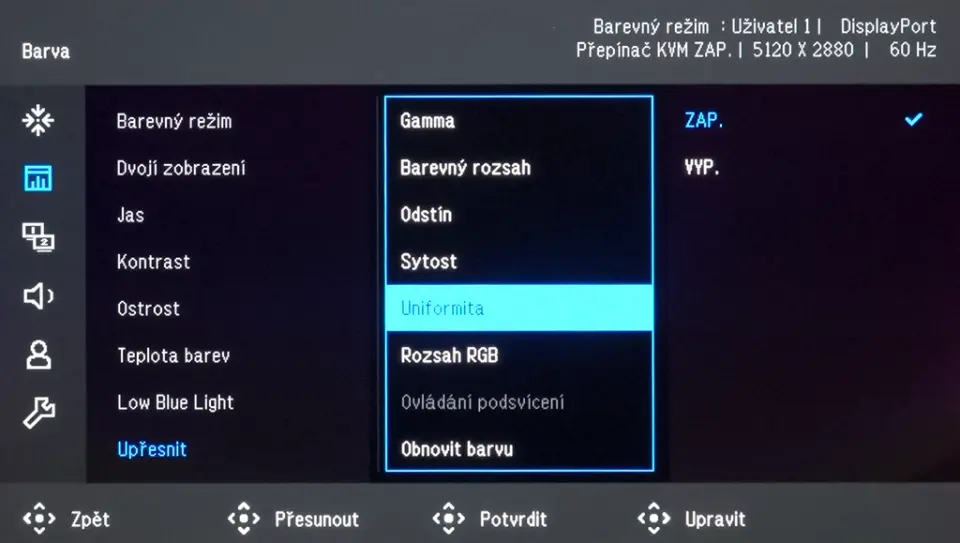
Přednastavené režimy mají aktivovánu funkci Uniformita, která zajišťuje rovnoměrnější jas po celé ploše monitoru, tedy více uniformní podsvícení. Toto je jedna z málo věcí, které bych monitoru vytknul. Jako dlouholetý uživatel podobného monitoru BenQ PD2720U jsem si i se zapnutou Uniformitou všiml tmavších okrajů. Bez této funkce je to ještě výraznější. Níže vidíte srovnání při focení pomocí fotoaparátu se stejně nastavenou expozicí pro oba snímky. Monitor tvořil jen malou část fotografie uprostřed, aby výřez výsledku nebyl zkreslen vinětací objektivu.


Uniformita výrazně sníží maximální jas monitoru, ale jas je pak skutečně více uniformní. Vzhledem k tomu, že i takový jas je pro běžnou práci až příliš vysoký, v zásadě to nevadí. Kalibrační sondu jsem neměl k dispozici, a tak jsem vyzkoušel jen několik metod k měření poklesu jasu (fotoaparát i aplikace v telefonu) a vyšlo mi zhruba o 45 % méně (pokles jasu na 55 % maxima). To pochopitelně ovlivňuje i výsledný kontrast, který se z nadstandardu dostane ani ne na standard. Ještě se sluší připomenout, že přednastavené režimy mají Uniformitu vynucenou, takže maximální jas a kontrast si užijete jen v uživatelském režimu.
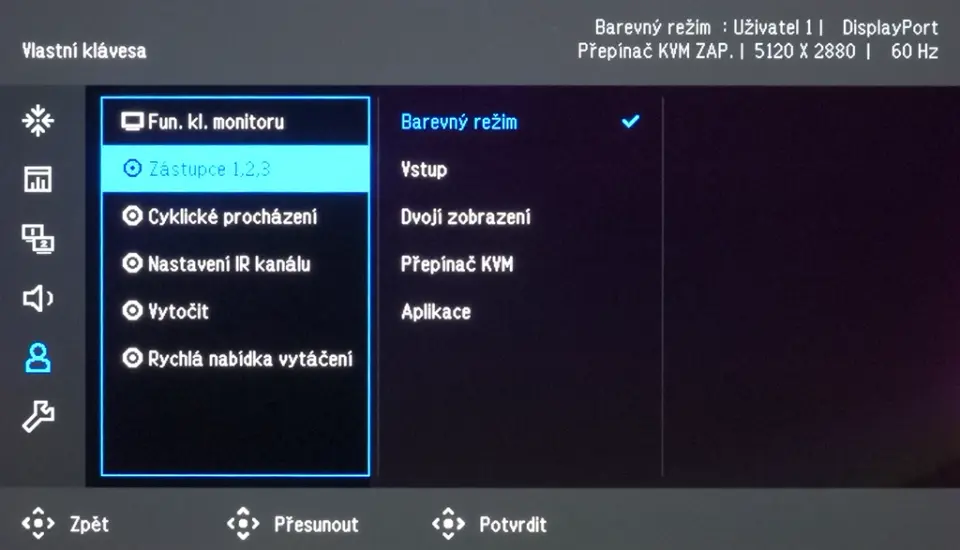
Další zajímavostí, která stojí za zmínku, je nastavení HotKey Pucku. Ten má na pravé straně klávesy 1, 2 a 3, přičemž si můžete vybírat, co bude ovládat. Osobně tam mám barevný režim, ale někomu mohou přijít vhod např. i vstupy nebo přepínač KVM. Velmi podobná nastavení má i Fun. kl. monitoru a Cyklické procházení (tlačítko se třemi tečkami na HotKey Pucku), rozdílem je akorát poslední položka, kde je Ztlumit místo Aplikace.
Následující možnosti nastavení jsou poměrně jasná a nic až tak zásadního, podrobněji se jim tedy nebudeme věnovat.