
Seznam kapitol
Do redakce se nám dostal 5K grafický monitor BenQ PD2730S. Toto neobvykle vysoké rozlišení nabídne na 27" úhlopříčce. Jaký bude?
V této kapitole se podíváme na aplikaci Display Pilot 2. Tato aplikace umožňuje nahradit hardwarové ovládání na monitoru a přidává i několik dalších možností nastavení, která na monitoru nenastavíte.

Aplikace rozpoznala oba monitory BenQ, které jsem měl připojené. Může ovládat oba, např. pro synchronizaci jasu. Uživatel si tak může nastavit shodný jas na obou monitorech a pak už je posouvat posuvníkem a jas se mění na obou současně. Mnohem pohodlněji se přes aplikaci ovládá např. dvojí zobrazení (polovina monitoru v jednom barevném prostoru, druhá polovina v druhém). Dole si můžete všimnout spouštění vyhledávání v Googlu, vyvolání nastavení obrazovky ve Windows a nastavení HotKey Pucku.

Pro uživatelský režim tu máme spoustu možností nastavení, tedy gamma křivku, barevný rozsah i teplotu barev. Vestavěné profily umožní změnit jen jas a ostrost. Užitečnou funkcí je ICCSync, která synchronizuje ICC profily, takže pokud vyberete profil pro monitor, automaticky se nastaví i ve Windows, aby vše barevně sedělo.

Užitečnou funkcí je Desktop Partition. Máte několik přednastavení rozdělení, přičemž při jejich volbě si je můžete dále přenastavit. Např. vybraný režim nemusí mít všechny tři pravé oddíly stejně vysoké.
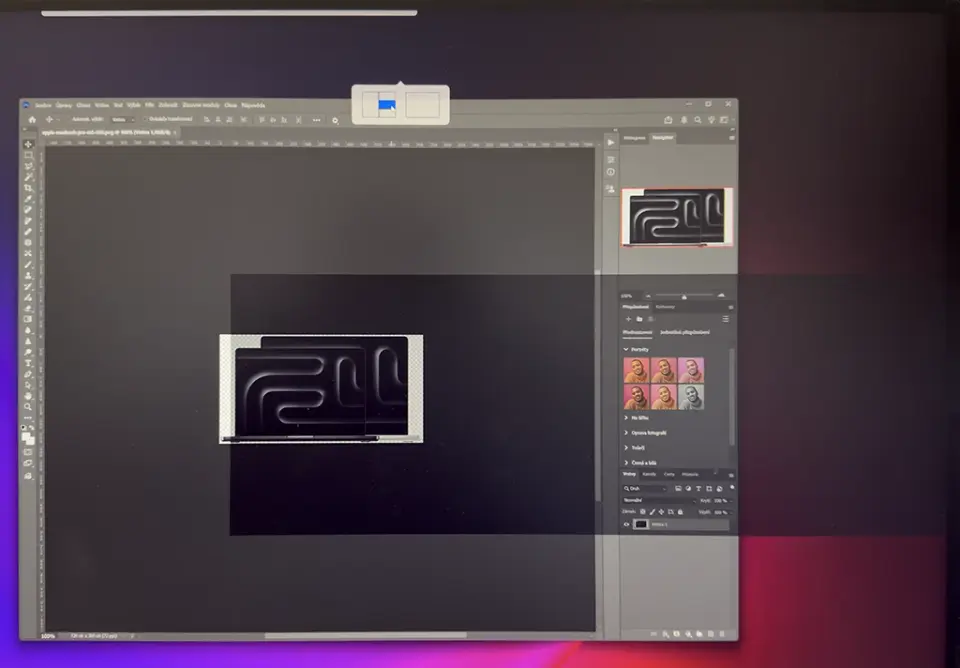
Když pak okna vkládáte do jednotlivých pozic, můžete využívat nejen klasický manager plochy z Windows (který je dnes už poměrně pokročilý), ale vpravo nahoře na obrazovce se ukáže “mapka” a vy můžete danou aplikaci zasadit do vybraného oddílu (ten se současně zvýrazní ztmavením, viz obrázek výše).

Zajímavou funkcí je i Tisková pomoc aneb zobrazení zvoleného formátu (např. A4, A3) na monitoru. Opravdu to sedí s velikostí papíru.

Podstatně jednodušeji se nastavuje i PiP a PbP. Mezi režimy se jednoduše přepnete a nemusíte je lovit v menu monitoru, snadno se také vybere pozice a vstup.
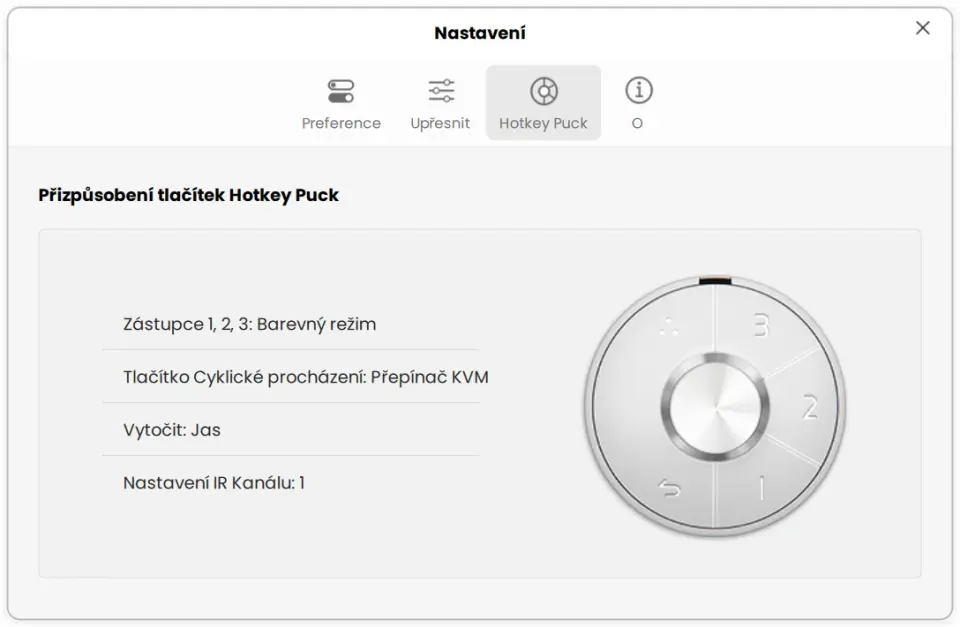
Display Pilot 2 dále umožňuje nastavit tlačítka HotKey Pucku podle vašeho uvážení.
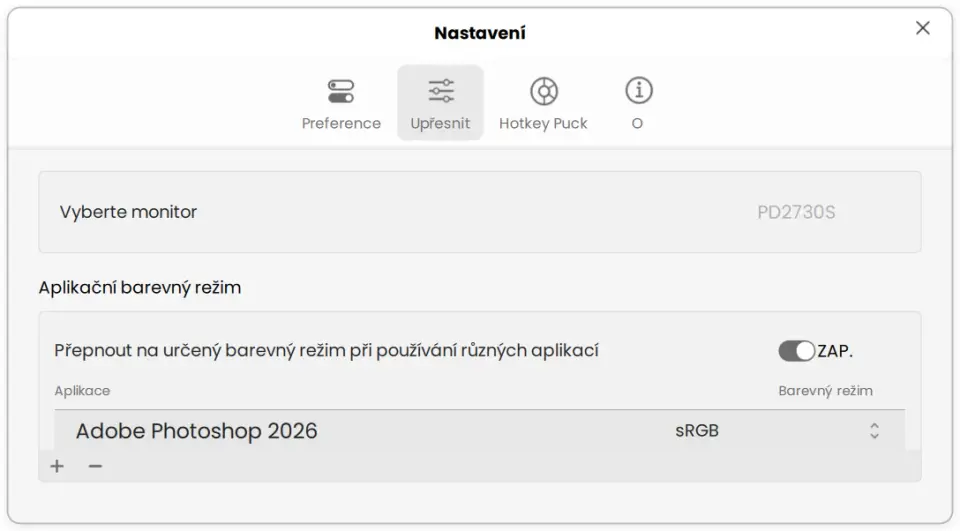
V dalších panelech tohoto okna můžete ještě měnit to, jaké položky bude vůbec celá aplikace zobrazovat (užitečné, pokud víte, že na některá nastavení nebudete nikdy sahat) a je zde možné také nastavit, že se vybrané aplikace budou automaticky přepínat do nějakého barevného režimu. Tady to mám nastaveno např. pro Photoshop. Zapínat se to opravdu zapíná, nicméně přepnout se do původního profilu už musíte ručně.

Pokud byste chtěli barevně kalibrovat monitor, můžete si stáhnout software Palette Master Ultimate, nicméně to budete potřebovat kalibrační barevnou sondu X-rite (i1Display Pro/ X-rite i1Display Pro Plus/ Calibrite Display Pro HL/ Calibrite Display Plus HL) nebo Datacolor Spyder X/ X2 (Pro/ Elite/ Ultra)/ Spyder Pro. Ty jsem ale pro test neměl k dispozici, a tak jsem se musel spolehnout na vestavěné kalibrované profily.
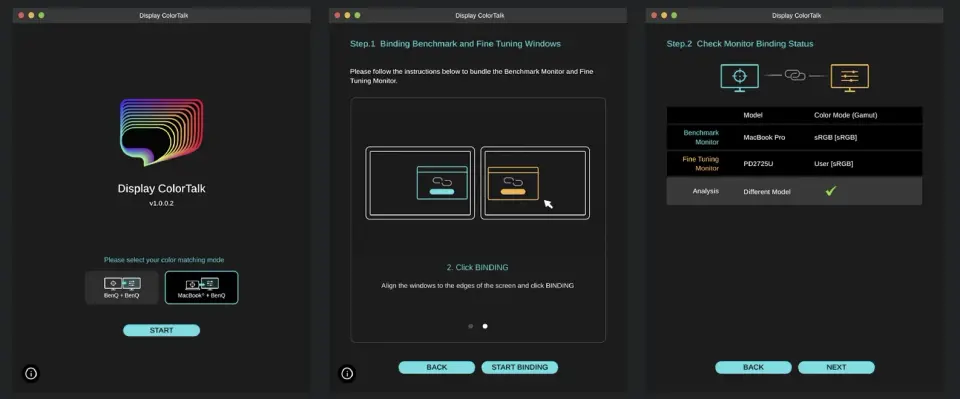
Další zajímavou aplikací, kterou BenQ nabízí, je Display ColorTalk, která umožňuje i bez kalibrační sondy přenést nastavení jednoho monitoru na druhý (stačí tedy, když je kalibrován jeden z nich). Potřebujete k tomu dva kompatibilní monitory BenQ, což jsem bohužel neměl. Je kompatibilní např. s PD2700U, PD2705U(A), PD2706U(A), PD2725U, ale zrovna můj PD2720U byl přeskočen a chybí tam.