
Seznam kapitol
Naše dvouměsíční téma nám přináší recenzi další počítačové myši, kterou má nyní na svědomí Microsoft. Jedná se o herní myš a navíc bezdrátový model, což v obyčejných případech nejde moc dohromady. My uvidíme, jak výrobce svou úlohl zvládl.
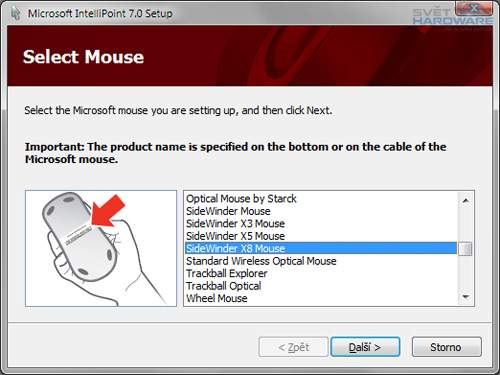
Na CD byla zastaralá verze univerzálního software pro myši Microsoft IntelliPoint, a tak byla stažena nejnovější 7.0. Po spuštění její instalace jí musíte sami napovědět, jakou myš hodláte využít, takže zde to bude SideWinder X8 a pak již vše funguje samo, respektive stačí odklikat pár tlačítek Další.
Software se zabuduje do vlastností myši v nastavení systému, takže zde bude koexistovat s ostatními případnými zařízeními. V našem případě jde o celkem tři relevantní záložky - buttons, scrolling a sensitivity. Nutno říci, že možnostmi svého nastavení tato myš rozhodně nenadchne, ale to nejdůležitější v ní najdeme.
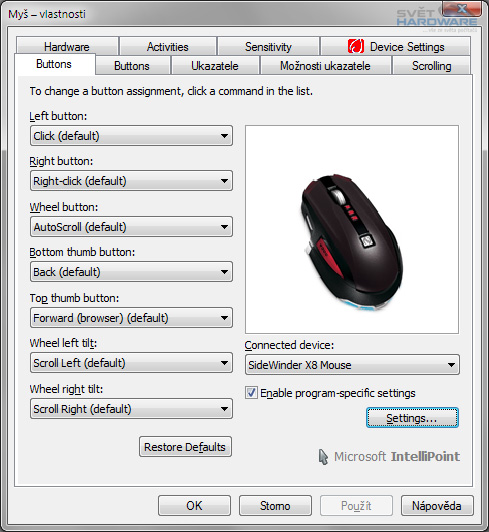
Jako první tedy záložka
buttons
, kde si lze upravit nastavení celkem sedmi tlačítek - dvou hlavních, kolečka včetně naklánění do stran a dvou postranních pro palec. Pro ty jsou přiřaditelné buď přímo volitelné speciální funkce (zavřít aplikaci, spustit zvolenou aplikaci, kopírovat, vložit, Flip 3D, Undo, Redo, digitální inkoust, stisk zvolené klávesy, Quick Turn, lupa, ukázat desktop, atp.). Zajímavá je také funkce Precision Booster nastavitelná v rozmezí 10 - 90 procent, jež dokáže snížit rychlost pohybu kurzoru vzhledem k nastavené hodnotě. To se dá využít třeba pro přesnější míření a nastavit ji můžeme jako přepínač (stiskem se zapne a pak zase vypne) nebo spínač, kde funguje po dobu stisku.
Stejně jako u ostatních myší Microsoft s nastavitelnými tlačítky tu je také specifické nastavení tlačítek pro libovolné aplikace. No a pak je tu editor maker...
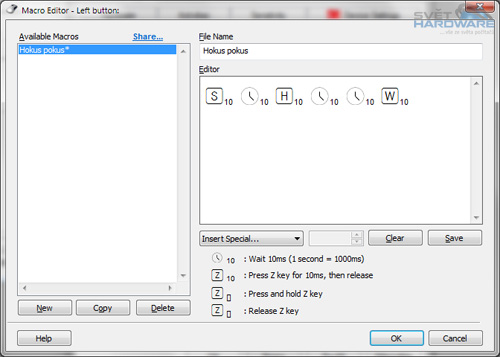
U něj si Microsoft mohl více pohrát, protože při záznamu nehledí na to, jak dlouho jsme některá tlačítka stiskli a jaké jsme mezi nimi delali pauzy. Naštěstí ale lze ručně přidávat mezi jednotlivé akce další 10ms pauzy, nebo ty existující upravit z hlediska délky. Pokud také v editoru maker stiskneme třeba Bacspace, pak to se nezaznamená jako akce pro makro, ale v rámci editování se nějaká smaže. Pokud bychom tedy snad chtěli mít v makru Backspace, Enter, Delete, šipky a podobné, pak k tomu slouží menu Insert Special. Microsoft tedy jako obvykle ignoruje to, co dělají ostatní a jde si tu svou vlastní cestou. Ne tedy, že by to bylo špatné, ale mohlo by být lépe, jak ukáže i následující nastavení DPI.
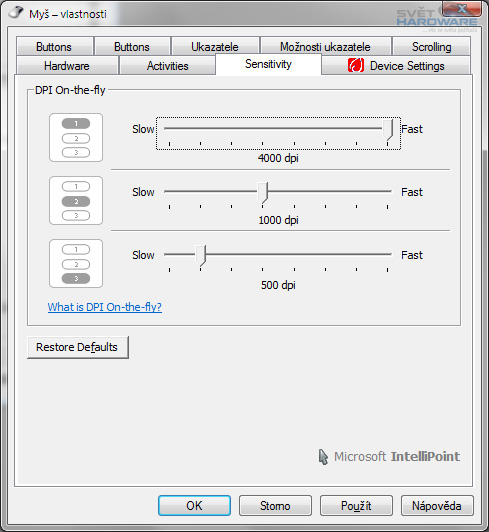
Dnešní herní myši a jejich software často nabízí volbu dpi klidně i po jednom a pro každou osu zvlášť. Zde to je ovšem v záložce
sensitivity
pro obě osy najednou a ve skocích od 250 do 4000, přičemž do 1000 jsou skoky po 250 dpi a pak už 500 dpi. Po uložení změn si pak můžeme ihned vyzkoušet, jak to funguje. Změny rozlišení signalizuje také displej myši.
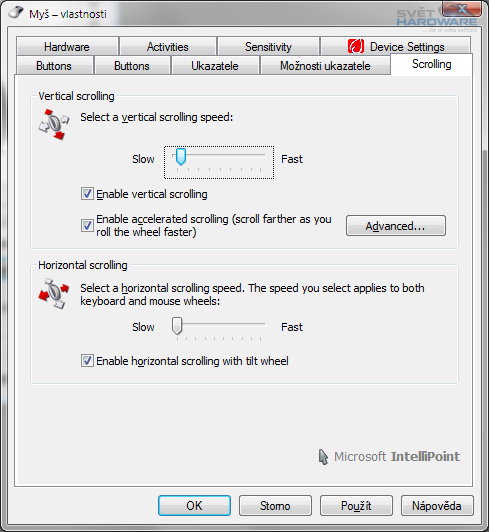
A nakonec tu máme v záložce
scrolling
nastavení rolování pomocí kolečka, jeho rychlosti a akcelerace. To je vše, takže se nekonají žádné profily, které si můžeme uložit a zazálohovat, žádné volby pro způsob spouštění maker, žádné nastavení dotazovací frekvence a ani se nedozvíme, jaká je úroveň nabití baterie a kdy nám asi tak myš domyšuje a vyžádá si napájecí ocásek.









