Seznam kapitol
Názvy SSD jsou mnohdy krkolomnou přehlídkou zkratek. Dnešní článek vysvětlí, co znamenají, a jak se podílí na celkovém výkonu SSD.
Pokud si chcete koupit SSD do svého počítače, notebooku nebo dnes i herní konzole, patrně se z prolézání nabídek SSD v e-shopu stane během pár chvil hotová noční můra. Vyskočí na vás spousta nejrůznějších zkratek, o kterých mnoho lidí neví, co vlastně znamenají. Nějaké další informace se dají vyčíst ze specifikací, ale problematika je natolik komplexní, že některé údaje se v nich ani nedozvíte.

Pro náš článek jsme využili i pomoc interního SSD Samsung 990 s kapacitou 1 TB (MZ-V9V1T0BW), které nám pomůže demonstrovat některé vlastnosti. Na stránkách Samsungu je toto úložiště vedeno jako 990 PCIe 4.0 NVMe M.2 SSD, což už napovídá několik detailů o teoretických maximálních rychlostech nebo formátu (velikosti). Jsou to ale jen náznaky. Tak pojďme na to.
Formát SSD aneb co je to M.2?
První věc, na kterou se při výběru SSD musí člověk zaměřit, je jeho formát a rozměry. Původně byla SSD obvykle ve formátu klasických 2,5" pevných disků SATA, které dodnes nahrazují ve starších noteboocích, sestavách, případně se používají v některých NASech. Tyto lehké “krabičky” byly teoreticky limitovány Serial ATA rozhraním na cca 600 MB/s, přičemž většina rychlejších SSD slibovala svým majitelům okolo 500-550 MB/s. To bylo několikanásobně více než u pevných disků, nicméně to zdaleka nedosahuje na to, co zvládnou dnešní moderní SSD ve formátu M.2 na sběrnici PCIe. Jedním takovým je právě výše zobrazený Samsung 990. A právě na SSD tohoto typu se dnes z větší části zaměříme, neopomeneme ale také na rozdíly proti starším typům.

A tady se hned dostáváme k prvnímu problému. M.2 (původně NGFF - Next Generation Form Factor) označuje formát rozšiřujících karet, které moderní SSD často využívají. Existují v několika různých variantách, a to typu B (oddělený blok 6 pinů na levé straně) a typu M (oddělený blok 5 pinů na pravé straně), které jsou vzájemně nekompatibilní a liší se výše zmíněným jiným umístěním zářezu v pinech. Existují dokonce karty, které mají zářezy na obou pozicích (B+M) a v tomto případě jsou kompatibilní s oběma systémy.

Tyto typy souvisí s rozhraními, pro která jsou tato SSD určená. Karty totiž mohou vypadat velmi podobně (až na ty zářezy), přičemž varianty typu B jsou určené pro rozhraní SATA nebo PCIe x2, takže se v prvním případě (SATA M.2 typu B) od krabičkových SATA SSD rychlostně neliší a také končí na teoretických 600 MB/s, resp. se v druhém případě (M.2 typu B na PCIe 3.0 x2) končilo teoreticky na 2 GB/s.
Verze typu M už mohou využívat až PCIe x4. Co přesně to znamená, to si řekneme později, nyní potřebujeme vědět hlavně to, který typ z těchto dvou ve vašem zařízení můžete nainstalovat. Drtivá většina moderních SSD je typu M, což poznáte podle toho, že jsou určená pro PCIe x4 (PCIe 4.0 x4, PCIe 5.0 x4 a podobně). Totéž se týká většiny moderních desek a jejich portů.
Pokud jde o typ B+M, tak ten je sice fyzicky kompatibilní s oběma systémy (takovou kartu strčíte do slotu B i M), ale podporují nanejvýš PCIe x2, tedy jako typ B. A samozřejmě musíte dávat pozor na to, jak je elektricky napojen onen M.2 slot na desce. Budete-li mít SSD typu B kompatibilní se SATA, ale ne PCIe, přičemž slot typu B na základní desce by byl napojen jen na PCIe x2 linky, nebude to fungovat a SSD se ani nenahlásí, ačkoli tam fyzicky zapadne.
Jak ale bylo řečeno výše, většina moderních desek a moderních SSD je typu M pro PCIe x4. Pokud už na novější desce přece jen narazíte na slot typu B, je obvykle určen pro Wi-Fi/BT karty.
No a aby to nebylo tak jednoduché, máme tu ještě rozměry. Tyto karty mohou být různých šířek 12, 16, 22 a 30 mm, délka pak může být 16, 26, 30, 38, 42, 60, 80 a 110 mm. Proč někdo vymýšlel tolik kombinací různých délek, je otázkou, každopádně samo se to dost pročistilo a ve spotřebitelské sféře se setkáme zejména s SSD o velikosti M.2 2280, což znamená 22mm šířku a 80mm délku. Ve výsledku se prosadily v podstatě jen 22mm varianty a z mnoha různých délek pak ty následující (a to nejen pro SSD):
- M.2 2230 (22×30 mm) - mobilní herní konzole (handheldy), Wi-Fi/BT karty, notebooky
- M.2 2242 (22×42 mm) - některé notebooky (sekundární sloty), NASy, miniPC
- M.2 2260 (22×60 mm) - některé starší notebooky, dnes prakticky neexistuje
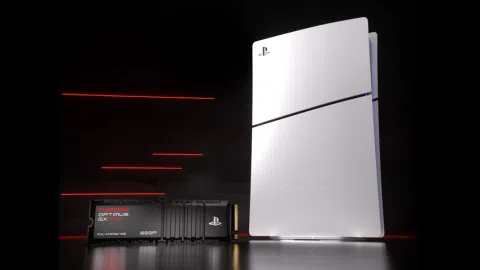
- M.2 2280 (22×80 mm) - dominantní u desktopů a mnoha notebooků, PS5
- M.2 22110 (22×110 mm) - servery (delší kvůli kondenzátorům pro ochranu při výpadku napájení)
V případě serverových verzí máme ještě formáty jako U.2, U.3, E1.S, E1.L, E3.S nebo E3.L, těmi se tu ale zabývat nebudeme.
Do toho se ještě přidává fakt, že některé M.2 SSD mohou být jednostranné, zatímco jiné jsou oboustranné (čipy na obou stranách karty). To může být problém zejména u notebooků nebo handheldů, kam se oboustranná SSD mnohdy nevejdou, to ale záleží na konkrétním zařízení. Většina modelů je jednostranná s výškou okolo 2 mm, a to i v desktopu.
Výjimkou mohou být největší kapacity, nicméně vzhledem k tomu, že mnohá novější rychlejší SSD potřebují alespoň malinký pasivní chladič (heat-spreader), může být oboustranné řešení problémem. V případě PCIe 3.0 SSD nicméně většinou chladič nebyl potřeba, u PCIe 4.0 SSD bylo dobré mít alespoň tenký heat-spreader, to ale závisí na konkrétním SSD. Výkonné PCIe 3.0 SSD může mít klidně vyšší nároky na chlazení než málo výkonné PCIe 4.0 SSD.
PCIe sběrnice aneb strop pro propustnost
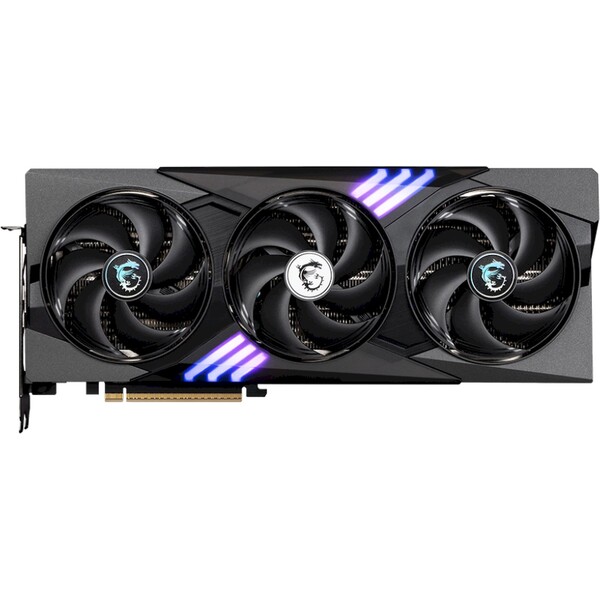
Dále se u SSD často setkáte s informací o sběrnici, kterou podporuje. Fyzicky se sice používá onen slot M.2, důležité ale je, jak je “elektricky” napojen. Moderní SSD takto využívají sběrnici PCIe (PCI-Express), kterou si obvykle spojujeme spíše s grafickými kartami. U nich jde o sloty PCIe x16 (např. PCIe 5.0 x16), což znamená, že do nich vede 16 PCIe linek. Některé grafické karty nicméně např. fyzicky svými rozměry vyžadují x16 slot, ale využívají jen 8 linek. To se týká např. řady GeForce RTX 5060. Pokud jde o SSD, ta jsou obvykle napojena na 4 linky PCIe.

Celková propustnost je dána počtem linek (u SSD jsou to obvykle ony 4 linky) a generací tohoto rozhraní, která udává rychlost této jedné linky. Rychlost tak může být obecně zdvojnásobena např. tím, že na stejné generaci zdvojnásobíte počet linek (což u SSD neuděláte), nebo při stejném počtu linek přejdete na novější generaci. Tyto generace jsou vzájemně kompatibilní, výslednou rychlost pak ovlivňuje člen s tou nejstarší. PCIe 5.0 SSD pojede v PCIe 3.0 desce (ale na PCIe 3.0 rychlosti), ale také opačně PCIe 3.0 SSD pojede v PCIe 5.0 desce (ta by zvládla rychlejší SSD).
V tabulce vidíte hrubě zaokrouhlené propustnosti daných rozhraní součtem v obou směrech dohromady (PCIe je full-duplex). V jednom směru je to tedy polovina souhrnné hodnoty a nikoli výše uvedená rychlost rozhraní. Pokud se tak podíváme na PCIe 4.0 x4 SSD, jakým je např. Samsung 990, tak sice vidíme maximum 16 GB/s, ale jednosměrně (čtením nebo zápisem) je to jen 8 GB/s.
V praxi je to trochu zamotanější. Jedna linka u PCIe 4.0 zvládá 16 GT/s (gigatransferů aneb miliard přenosů za sekundu), což při 4 linkách znamená 64 GT/s. Transferem se u signalizace NRZ, kterou PCIe používá do verze 5.0, zjednodušeně myslí přenos jednoho bitu, takže to máme 64 Gb/s, a to převedeno na bajty dělá oněch 8 GB/s. Jenže, máme tu ještě nějakou tu synchronizační režii, kdy je na poslání 128 bitů dat potřeba přenést 130 bitů informací, takže jsme efektivně na nějakých 7,88 GB/s, ale ani to není konečná, protože efektivní rychlost pro data snižuje další režie spojená s komunikací.
U PCIe 5.0 x4 SSD to tak je dvojnásobek (cca 15,8 GB/s), a tak podobně, pokud do toho “nehodí vidle” jiná signalizace (PCIe 6.0 přechází ze signalizace NRZ na PAM4, kde to funguje jinak). Proto většina nejrychlejších SSD pro danou generaci sběrnice dosahuje rychlostí blízkých limitů rozhraní, které je nepustí výše. Např. nejrychlejší PCIe 4.0 SSD mají obvykle něco okolo 7 GB/s, PCIe 5.0 SSD jsou pak většinou okolo 14 GB/s.

V případě Samsungu 990, který je pro PCIe 4.0, výrobce uvádí, že SSD je schopno dosáhnout sekvenčního čtení o rychlosti 7150 MB/s a sekvenčního zápisu 6450 MB/s. Tyto hodnoty se tak hodně blíží limitům rozhraní, nicméně platí jen za některých podmínek. Zde je např. test v benchmarku CrystalDiskMark, kde toto SSD ukázalo přenosovou rychlost 6550 MB/s u čtení a necelých 5890 MB/s u zápisu. Obojí je zhruba o 8-9 % nižší než udávané hodnoty. A jak uvidíme později, ani tyto hodnoty neznamenají, že se těmito rychlostmi bude zapisovat libovolné množství dat za každých okolností.
Ještě dodejme, že maximální možný počet aktivních PCIe linek ovlivňuje chipset a procesor, takže nelze vůbec vyloučit, že je vyčerpáte a připojením dalšího PCIe zařízení už nezbydou linky na další.
Osazení jednoho slotu tak může ubrat linky jinému zařízení a zpomalit ho. Třeba deaktivuje některé SATA porty, přepne druhý PCIe x16 slot na režim x8 a podobně. Ostatně v manuálech základních desek zjistíte, že narazit na nějaký takový problém není vůbec složité. Stačí do staré desky s AM4 místo Ryzenu 5000 strčit třeba Ryzen 2000G, a už vám druhé SSD pojede na zlomku rychlosti, které by jelo s lepším procesorem. Třeba z PCIe 4.0 spadne na PCIe 3.0, nebo místo x4 spadne na x2. Důvodem je to, že tento procesor podporuje méně PCIe linek, a to starší generace PCIe 3.0. Takže můžete mít PCIe 4.0 desku, PCIe 4.0 karty a stejně to pojede jako PCIe 3.0, a to kvůli procesoru.
V manuálu k základní desce si tak rozhodně zkontrolujte, které sloty vám jak pojedou s konkrétní řadou procesorů. Zejména u AMD to může být paradoxně problém kvůli dlouhověkosti platformy AM4, kdy se na ní vystřídaly procesory s mnoha různými typy podpory generací PCIe, nemluvě o APU (Ryzenech G), které jsou na tom obvykle hůře než klasická CPU.
NVMe, co to propána je?
Přichází na řadu další zkratka, NVMe (Non-Volatile Memory Express). Ačkoli se dnes mnohdy o M.2 SSD mluví jako o NVMe SSD, což může způsobovat nedorozumění, že NVMe mluví o formátu SSD, ve skutečnosti jde o přenosový protokol, tedy soubor pravidel, jak přenášet data z/do SSD. Zatímco v minulosti jsme používali AHCI pro přístup do pevných disků, které měly své limity v dlouhých přístupových dobách a požadavky byly zpracovány sériově, u SSD toto neplatí. Tam je možno přistupovat k mnoha různým pozicím najednou, a proto bylo potřeba vytvořit protokol, který by byl optimalizován pro jiné fungování nových typů úložišť.
AHCI tak podporovalo pouze jednu frontu s max. 32 příkazy v této frontě, zatímco NVMe podporuje až 65535 front, každá s až 65535 příkazy. Jednotlivá vlákna CPU se tak v přístupu k SSD nemusí blokovat a soupeřit o jednu frontu. Režie procesoru je dále minimalizována, a tak jsou přenosy rychlejší s menším dopadem na výkon PC v jiných oblastech. To ve výsledku snižuje potřebu vzájemné synchronizace a v některých případech může mít pozitivní dopad na snížení latencí a zrychlení náhodných přístupů.
Jednotlivé generace NVMe se liší různými dílčími technologiemi, jako např. zavedením podpory HMB (Host Memory Buffer), pro běžného uživatele ale obvykle není generace NVMe tím primárním, na co by se měl zaměřovat. Novější generace NVMe nemusí automaticky znamenat vyšší výkon, nicméně může přinášet funkce, které ho ovlivňují.