Seznam kapitol
Do redakce jsme dostali k otestování nový notebook MSI Prestige 16 Flip AI+, model C3MTG-025CZ. Jde o konvertibl s dotykovým perem a nejnovějším procesorem Intelu z řady Panther Lake.
V této kapitole se zaměříme na některé další poznatky z používání počítače v praxi. Zatímco v předchozích kapitolách jsme především měřili, nyní se pokusíme uvést tyto poznatky více do kontextu.
Práce ve Windows (PC v klidu)
Notebook si většinou kupujeme kvůli tomu, abychom byli mobilní, a tedy jsme na něm mohli pracovat na různých místech. Myslím, že pro notebook, jako je byznysový MSI Prestige 16 Flip AI+, je důležitá zejména dlouhá výdrž při nenáročné práci, i když tu máme 16jádrový procesor. Ten je totiž nastaven na nižší limity spotřeb a i integrovaná grafika, ač překvapivě výkonná, není zrovna tím, co by volil hráč.
Můj test se tak skládal z toho, že jsem na notebooku psal aktuality a tuto recenzi. Psaní textu, poslouchání hudby přes Spotify, připojení přes Wi-Fi, jas na polovině (i když osobně bych ho stáhl na ještě méně), občas nějaká ta úprava fotografie do článku přes Zoner Studio.
81Wh baterie mi při tomto používání vydržela na 9 hodin a 26 minut práce, přičemž se počítač vypíná při zbývajících 3 %. To dělá průměrnou spotřebu celého PC 8,3 W. Výkon je pro takové nasazení naprosto dostatečný, nikdy jsem neměl pocit, že by PC nestíhalo, nebo se zasekávalo.

Pokud jde o displej, ten má rozlišení 2880×1800 pixelů, takže jste-li zvyklí na dvě okna vedle sebe, bude potřeba jít s měřítkem zvětšení v systému na trochu nižší hodnoty. V tomto mají širokoúhlejší displeje s 3200×1800 pixelů výhodu. Osobně třeba na 3.2K používám 150% měřítko, zde jsem musel jít na 125%, protože na šířku už moc místa nezbývalo a při dvou oknech vedle sebe se už stránky příliš často přepínaly do mobilního zobrazení.
Výhodou OLED displeje je mimo perfektního kontrastu i to, že má perfektní uniformitu jasu, viz snímek níže. Počítejte s tím, že úroveň jasu se výrazně podepisuje na spotřebě, rozdíl mezi černou a bílou na maximu je zhruba 6 W. Pokud bych tak např. v mém testu využil nižší jas a srazil průměrnou spotřebu displeje např. o 1 W, výdrž by se prodloužila odhadem na cca 10 hodin a 45 minut.

Obrovskou výhodou procesorů Intel je obvykle nízká klidová spotřeba. Samotný 16jádrový procesor si v průměru bral pouhé 2 W a dosahovaná minima se podívala i k pouhým 0,55 W. Jen tak pro srovnání, Ryzen 7 8845HS jsem otestoval při stejném nasazení a průměr byl 5,35 W (tedy skoro 2,7krát vyšší) a nejnižší dosažená spotřeba při práci byla 4,35 W (v naprostém klidu, kdy na něm nepracujete, se dá dostat tak k 3,5 W, ale níže ne), což máme řádový rozdíl.
Webkamera
Doby, kdy jsme kvůli covidu museli sedět před webkamerami, jsou už naštěstí pryč. Mnozí z nás je ale používají nadále, a tak se rozhodně hodí nějaká solidní kamera. V případě MSI Prestige 16 Flip AI+ tu máme IR Full HD kameru s rozlišením 1080p30, která je navíc vybavena bezpečnostní posuvnou krytkou. Kamera podporuje HDR a 3D odšumování (3DNR+).

Pokud jde o kvalitu obrazu, ta je klasicky “moderní", tedy opravdu hodně odšuměná, současně je ale obraz také hrudkovatý. Obraz je tedy vyžehlený s horšími detaily, než by odpovídalo Full HD rozlišení, na druhou stranu nehraje všemi barvami barevného šumu. Jak je vidět, s extrémním dynamickým rozsahem si poradil dobře, tvář se netopí v šumu a nasvícená strana se netopí v přepalech.
Máme tu prostorový zvuk díky 3 mikrofonům, ostatně si můžete všimnout maličké dírky nalevo od klávesnice. Zvuk hodnotím jako poměrně dobrý, zní slušně a docela přirozeně, a to i bez vychytávek od výrobce.
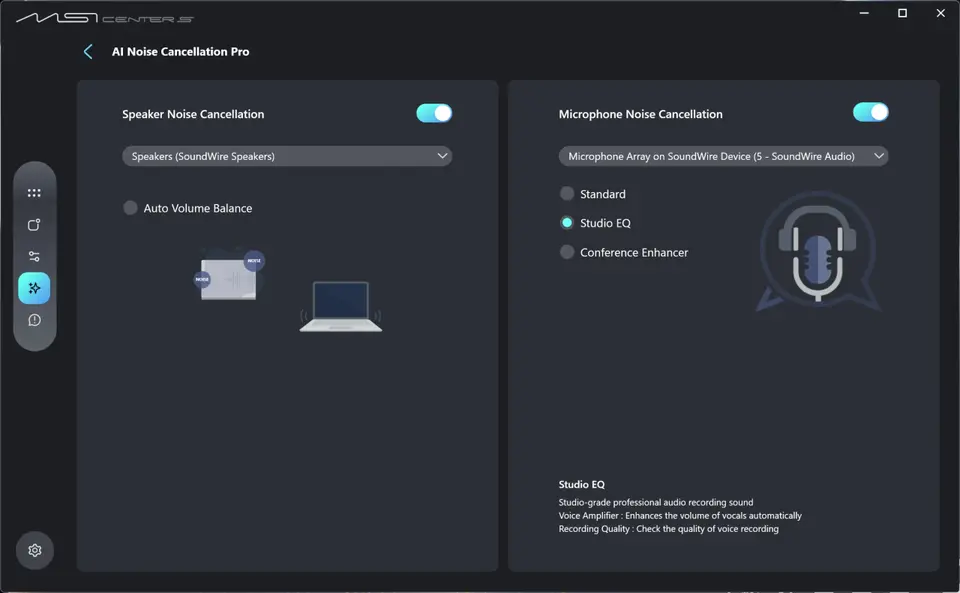
MSI tu nicméně přidává funkce AI Noise Cancellation Pro a funguje to úžasně, přičemž se to skládá ze dvou funkcí. Speaker Noise Cancellation ruší to, co jde z reproduktorů notebooku. Nechal jsem tedy přehrávat hudbu, do toho mluvil, v nahraném videu ale hudba vůbec nebyla (systém poznal, co jde z reproduktorů a co má eliminovat), jen moje řeč, jako by bylo úplně ticho. Microphone Noise Cancellation se pak snaží vylepšit kvalitu záznamu z mikrofonů, přičemž tu jsou volby Standard, Studio EQ a Conference Enhancer. Kvalita mi přišla být subjektivně dost dobrá na to, že to nahrávaly mikrofony v notebooku.
Práce v režimu tabletu a s dotykovým perem MSI Nano Pen
MSI Prestige 16 Flip AI+ je konvertibl, dokážete tedy přetočit displej o 180° a udělat z notebooku tablet. Windows 11 sice není ani zdaleka tak přátelský systém jako např. iPadOS pro iPady, ale s trochou nastavování a zkušenostmi začnete přicházet na to, jak s režim tabletu a dotykovým perem pracovat.

Na práci máte opravdu hodně místa. 16" displej u tabletů zrovna moc často neseženete a i největší iPad končí na 13 palcích (je ale pravdou, že např. Samsung má Galaxy Tab s ještě větší 18,4" obrazovkou). Tohle může být pro některé opravdu velká výhoda. Displej se dá ovládat dotykově prsty i pomocí pera. Na elektronické klávesnici se píše dobře, má několik režimů a je zde i ten klasický, kdy jsou česká písmena v horním pátém řádku. Každopádně doporučuji vypnout její automatické zapínání, když pracujete s perem. Není nic otravnějšího, než když chcete psát a vyjede vám klávesnice. Toto se ale bavíme více o problémech Windows 11, ne o samotném počítači.
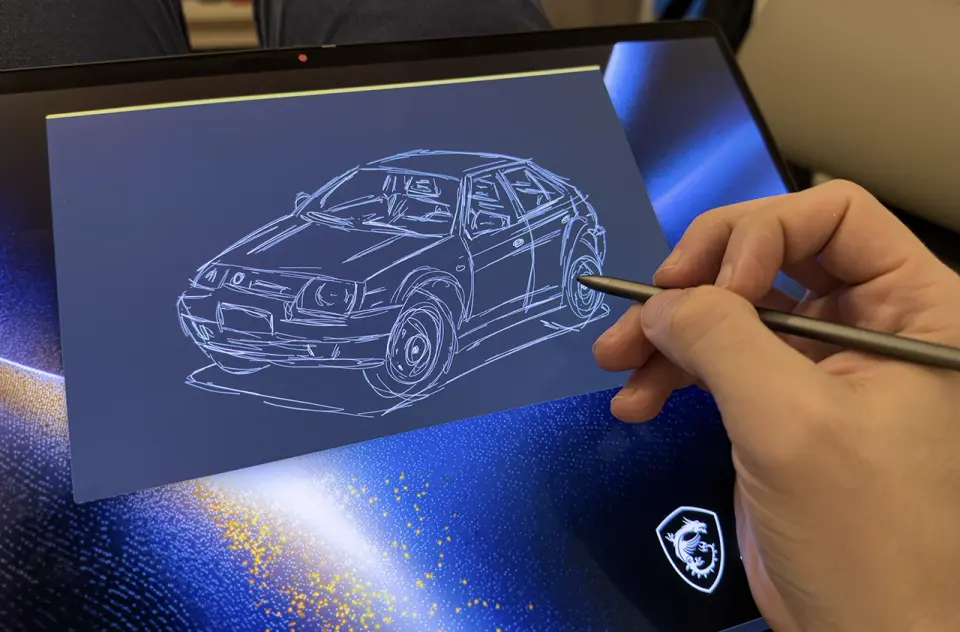
Poněvadž tablet občas používám na kreslení, velmi rád jsem to vyzkoušel i tady. V tomto případě ale přechod z běžných tabletů na konvertibl s Windows nemohu doporučit. Alespoň MSI Nano Pen má docela problémy s rychlými krátkými tahy, které někteří používají ke skicování (např. já). Odezva není dostatečně rychlá na to, aby se s tím pracovalo pohodlně, některé slabší a rychlejší tahy se vynechávají.

Na psaní je to už výrazně odlišná písnička. Když trochu zvolníte a trochu více přitlačíte, pero se zázračně promění a pracuje se s ním skvěle. Je citlivé na přítlak a pokud je trochu větší, i mé písmo se zklidnilo a notebook začal velmi dobře spolupracovat. Odezva je v takovém případě v pořádku. Můžete i ve Windows takto psát do formulářů, což tedy nevím, proč byste dělali, když máte klávesnici, ale funguje to, a Windows 11 už mají velmi pokročilé rozpoznávání textu.
U umístění pera ve spodní části těla notebooku je horší to, že pokud jste v režimu tabletu, nemáte pero kam rychle odložit a hrozí tak jeho ztráta.
Přehrávání videa (streamování)
MSI tvrdí, že notebook vydrží při lokálním přehrávání videa na 24 hodin. To ale znamená video uložené na notebooku, vypnutou Wi-Fi i Bluetooth. Jas pak má činit 150 nitů. Myslím, že reálnější scénář je ale spíše video streamované z nějaké té online streamovací služby, tedy přes Wi-Fi. Vyzkoušel jsem to dvakrát, s jasem nastaveným na cca 30-40 % maxima. V případě OnePlay vydržel notebook 9 hodin přehrávání, u Netflixu to bylo lehce přes 11,5 hodiny. To znamená spotřebu okolo 7 W celého notebooku, přičemž procesor toto celé zvládal se 2 W.
Hraní her (s připojením do sítě)
S notebookem jsem také zkoušel hraní nějakých těch her. Nejvíce to bylo PUBG: Battlegrounds. Nastavil jsem střední kvalitu detailů a napájecí/chladicí režim Performance. V plném rozlišení 2.8K to už grafika nezvládala a běžela obvykle na nějakých 17 až 22 fps. Pokud jsem ale nastavil Full HD, tak to běželo na vcelku použitelných 35 až 42 fps a pokud byly detaily nastaveny na Low místo Medium, frekvence se dostala na cca 36 až 46 fps. Není to zázrak, ale zahrajete si. GPU běží na max. frekvenci 2,5 GHz (bere si nějakých 13-15 W).

Hluk chlazení je už vyšší, ale nic, co by se při hraní nedalo u notebooku překousnout. Máme tu ale jeden významný problém, proč hraní na MSI Prestige 16 Flip AI+ nedoporučuji. Ne, že by nestačil výkon, ale nejteplejší částí notebooku je právě oblast kolem kláves WASD. U hraní mají klávesy okolo 49-51 °C, což je hodně a na hranici snesitelnosti (delší stisk klávesy není příjemný). Oblast těla nad klávesnicí se dostala po delším hraní dokonce i na 57 °C (obvykle ale byla někde mezi 50-53 °C).
Pokud byste náhodou chtěli problém vyřešit režimem Balanced, tak ten sníží jak výkon, tak i otáčky chladiče. To ve výsledku moc nepomůže, spíše naopak, protože snímkovací frekvence padla někam k 19-25 fps, ale pomalejší chlazení nižší spotřebu podceňuje, a to se už klávesy dostaly na 53 °C, klávesa W dokonce na 55 °C. Je už jsme v situaci, kdy trochu delší držení klávesy (např. W při pohybu vpřed) dokonce bolí a je to dlouhodobě nesnesitelné. Jednoznačně tedy dejte Performance režim a co nejvýkonnější a nejhlučnější chlazení. S tím se hrát dá.
Hraní her (baterie)
Pokud jde o hraní na baterii, tak při výkonnostním režimu Performance byl výkon akceptovatelný, stejně jako při provozu při připojení na elektrickou síť. V PUBG: Battleground jsem stále dosahoval totožných cca 35-42 fps, což bylo hratelné, a to na Full HD při středních detailech. Samotný procesor si s GPU braly dohromady v průměru 28 W, celý notebook pak údajně okolo 48 W. Při 30 % baterie se totiž zapnul úsporný režim, který snížil jas displeje, ale to bylo tak všechno. Až teprve při 10 % se snížil i výkon procesoru, a tak jste si mohli užít asi 1 hodinu a 20 minut nerušeného hraní. Při oněch 10 % už snímkovací frekvence poklesla někam k 20 +/- 3 fps. Poněvadž jsem nezačínal úplně na 100 %, herní výdrž bych odhadl na zhruba 90-95 minut.
Úprava fotografií
MSI Prestige 16 Flip AI+ je pracovní notebook, který myslí na různá použití. Svým výkonným procesorem to může být např. práce s videem nebo fotografiemi. Výhodou je také OLED displej. Podporuje HDR, takže např. HDR fotografie z iPhonu můžete prohlížet v SDR i HDR zobrazení. V neposlední řadě aplikace MSI Center S nabízí spoustu barevných režimů, a to Anti-Blue (pro práci a čtení se sníženou únavou očí), Office (ten mi přišel být příliš fialovým), Movie, Display P3, Adobe RGB a sRGB, tedy vše, co by fotograf mohl potřebovat.

Výkon v Zoner Studiu jsme hodnotili už v jedné z předchozích kapitol. V aplikaci přijdou vhod výše zmíněné přednastavené barevné profily, dobré je také rozlišení displeje, které umožní zobrazit spoustu prvků UI.