
Seznam kapitol
Google i Microsoft své služby již zpoplatnili a e-mail na vlastní doméně tak nelze registrovat ani u Google Apps, ani u Microsoft Live Custom Domains. ZOHO je ale stále zdarma a my pro vás máme návod na registraci a konfiguraci.
Druhým bodem průvodce je přidání dalších uživatelů, což v praxi znamená dalších e-mailových adres na naší doméně. Pokud je více lidí, kteří by měli mít na této doméně e-mail, můžeme jim nyní účty vytvořit, což provedeme kliknutím na odkaz
Proceed to Add Users
. Následuje pak odpovídající dialog, kde nový uživatelský účet vytvoříme.
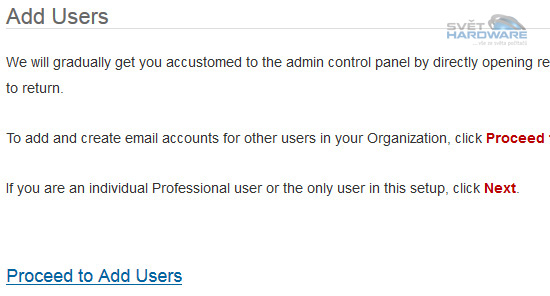
Tvorba dalších uživatelských účtů rozhodně není podmínkou. Náš účet (např.
jmeno@vlastnidomena.cz
) může být jediným účtem, jelikož u domény typu
prijmeni.cz
nebudeme zřejmě více e-mailových adres potřebovat. V takovém případě můžeme pokračovat dále kliknutím na tlačítko
Next
.
Podobné je to u dalšího kroku, kde jsme vyzvání k tvorbě skupin. Pokud máme pouze jeden účet a jednu e-mailovou adresu, je tento krok obvykle možné přeskočit, což v našem návodu nyní uděláme, a to tak, že klikneme jednoduše na tlačítko
Next
.
Důležitým bodem je konfigurace záznamů MX. Tyto DNS záznamy u domény rozhodují o tom, na jaké servery budou příchozí e-maily směrovány. My potřebujeme, aby byly nasměrovány na servery služby ZOHO, proto bude podobně vypadat i konfigurace DNS u našeho registrátora.
V průvodci klikneme na odkaz
Proceed to Point MX
. Tím se nám zobrazí popis toho, co je potřeba u našeho registrátora nastavit, respektive jaké záznamy je třeba vytvořit.
To je ve své podstatě velmi jednoduché. Stačí přidat pouze dva záznamy - primární a sekundární server, tedy
mx.zohomail.com
, resp.
mx2.zohomail.com
. První server je primární, měl by tedy mít vyšší prioritu.
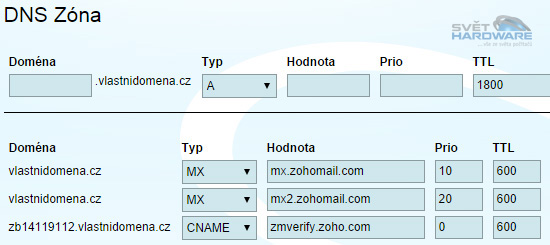
Vrátíme se tedy na chvíli zpět do odpovídající konfigurační sekce našeho registrátora a přidáme dva nové záznamy. Pole
Doména
není obvykle třeba vyplňovat (pokud ano, tak buď zadáte jméno domény, nebo znak @), jako Typ vybereme
MX
, do pole
Hodnota
postupně vložíme adresy, které jsme zkopírovali ze stránek ZOHO, no a u primárního záznamu nastavíme vyšší prioritu (např. 10), přičemž u sekundárního pak nižší (např. 20). Výsledek bude vypadat přibližně takto.
Jakmile máme záznamy uloženy, přesuneme se zpět do průvodce konfigurací na stránkách ZOHO a klikneme na tlačítko
Next
.
Dalším krokem je migrace stávajících e-mailů. Pokud zřizujeme zcela novou e-mailovou adresu, obvykle se nemusíme migrací zabývat, jelikož žádné maily vlastně ještě neexistují. V případě, že jsme e-mail již měli u nějaké jiné služby a chceme přejít k ZOHO, pak je migrace stávajících e-mailů celkem důležitým krokem.
Způsob migrace záleží na tom, u jakého poskytovatele stávající e-maily máme. Pokud je k nim přístup pomocí protokolu IMAP (eventuálně POP3), je možné kliknout na odkaz
Proceed to Migrate
, kde nám bude umožněno zadat přihlašovací údaje k e-mailové schránce u původního poskytovatele. Budeme potřebovat server příchozí pošty, login a heslo. Průvodce pak staré e-maily jednoduše zkopíruje do naší nové e-mailové schránky u ZOHO.
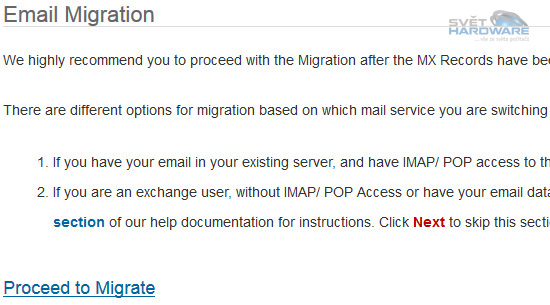
Pokud jsme měli e-mail na serveru Microsoft Exchange (např. Office 365) a/nebo nemáme možnost se přes výše uvedené protokoly k emailům připojit, bude potřeba e-maily přesunout např. pomocí nějakého e-mailového klienta tak, že si v klientovi vložíte oba účty (starý a nový) a e-maily jednoduše přetáhnete ze starých složek do nových. Pak již stačí počkat, až dojde k synchronizaci.
Pro naše účely budeme nyní předpokládat, že není potřeba e-maily migrovat, nebo že k přesunu e-mailů došlo výše uvedeným způsobem. Můžeme tedy pokračovat k dalšímu kroku kliknutím na tlačítko
Next
.
Posledním krokem v průvodci nastavením nového účtu ZOHO je předání informace o možnosti přístupu k emailům, kalendáři a kontaktům z mobilních zařízení, jako je chytrý telefon, tablet, a podobně. K dispozici je momentálně aplikace pro systémy
a
. Jako alternativu lze využít protokolů IMAP nebo POP3 (nutnost u systému Windows Phone, nebo třeba telefonu Blackberry).
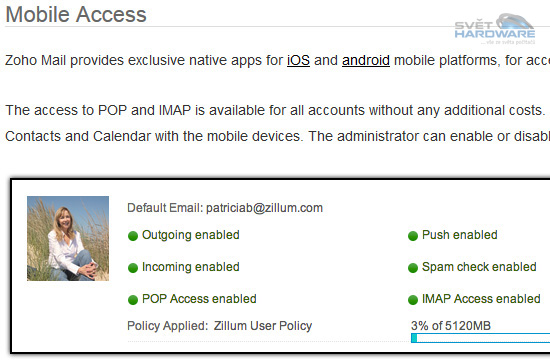
Tyto protokoly jsou samozřejmě k dispozici i pro desktopové klienty (Windows Mail, Mozilla Thunderbird, a podobně), pokud jejich použití preferujeme nad klasickým webovým klientem.
Tím je vlastně průvodce konfigurací ukončen a my můžeme kliknout na tlačítko
Done
.
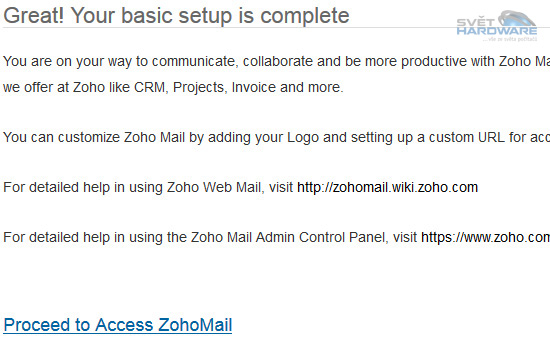
Zobrazí se nám závěrečná informace, že konfigurace byla dokončena. To je dobrá zpráva, protože to v praxi znamená, že naše e-mailová schránka je nastavena a připravena k použití. Můžeme tedy kliknout na poslední odkaz v tomto průvodci, kterým je
Proceed to Access ZohoMail
.
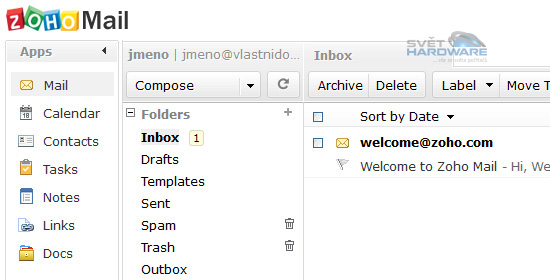
Odkaz nás zavede do webového klienta naší nové schránky, kde na nás mimo jiné čeká také uvítací zpráva.