

Seznam kapitol
V pokračování našeho seriálu o Google Apps si povíme, co je potřeba k tomu, aby nám Google Apps na vlastní doméně fungovaly, a to včetně samotné registrace domény a s tím spojené konfigurace DNS u registrátora.
Aby bylo možné využívat Google Apps, je nutné naši novou doménu korektně zaregistrovat, abychom dostali přístup do Google administrace. V současné době je možné toto provést na adrese
http://www.google.com/a/cpanel/domain
a mělo by to vypadat přibližně takto:
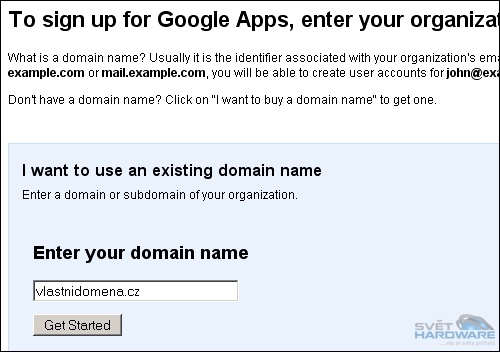
Stačí zadat doménu a pokračovat kliknutím na
Get Started
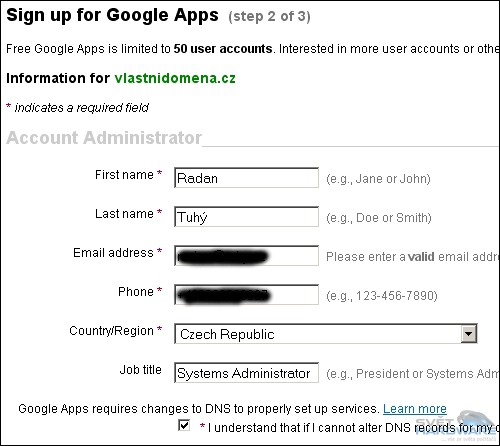
. Teď by se měl zobrazit formulář, do kterého je nutné vyplnit informace o držiteli domény. Je na vás, jestli vyplníte všechno, nebo pouze povinné údaje. Níže je příklad, jak lze formulář vyplnit.
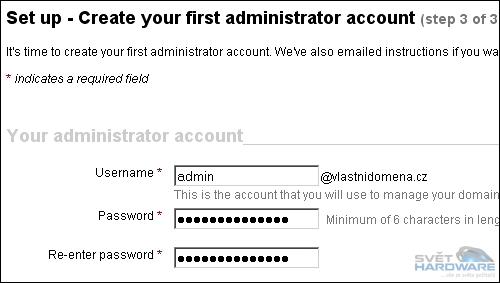
Dalším krokem je vytvoření prvního a zároveň administrátorského účtu. Pro naše účely jsme zvolili účet s příhodným názvem
admin
, ale není to pravidlem (můžete si zde vytvořit již svůj vlastní účet, který bude zároveň administrační - vše lze později změnit v nastavení).
Ověření vlastnictví domény
Následovat bude ověření, že doména, kterou chcete spolu s Google Apps používat, je skutečně Vaše. Proto můžete u následujícího dialogu rovnou kliknout na tlačítko
Continue
, není nutné tento krok oddalovat.
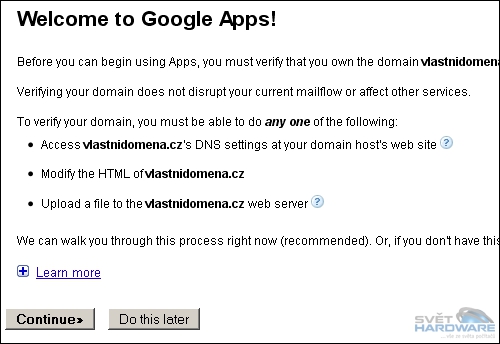
Jak vidíte, možností máte hned několik. Můžete si v podstatě vybrat jakoukoli variantu, pro naše účely zvolíme hned první z nabízených voleb -
Add a DNS record to your domain's configuration
. V sekci
Instructions
vybereme "Other" a zkopírujeme si text, který máme přidat do DNS nastavení u našeho registrátora. V novém okně se přihlásíme do administrace domény (v našem případě ZONER software) a proklikáme se do nastavení DNS záznamů, kde vytvoříme nový TXT záznam, viz následující příklad:
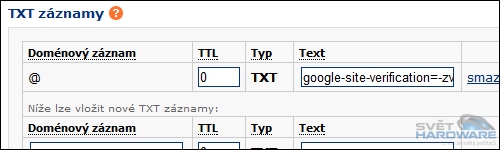
Po uložení chvíli počkáme a pak se vrátíme do formuláře ověření vlastnictví domény, kde klikneme na tlačítko
Verify
. Tímto je naše doména u Google korektně ověřena.