

Seznam kapitol
V pokračování našeho seriálu o Google Apps si povíme, co je potřeba k tomu, aby nám Google Apps na vlastní doméně fungovaly, a to včetně samotné registrace domény a s tím spojené konfigurace DNS u registrátora.
Když byla naše doména korektně ověřena, přichází na řadu jeden z nejdůležitějších kroků vůbec - nastavení DNS u registrátora. Tato část je zásadní pro funkčnost e-mailů, dalších služeb (jako jsou sites, docs, calendar a dalsi) či služby Google Talk mimo naši doménu.
Vysvětlení pojmů
Při konfiguraci DNS u registrátora domény se setkáme s několika pojmy, kterými jsou A, CNAME, MX, SRV a TXT záznamy. Abychom nenastavovali něco, o čem třeba nemusíme mít úplně představu, co to znamená, uvedeme krátké vysvětlení těchto pojmů.
- A záznam (adress record) - obsahuje IP adresu (pouze IPv4 - pro IPv6 slouží AAAA záznamy), která je přiřazena k danému jménu
- CNAME záznam (canonical name record) - alias pro jiné již existující jméno
- MX záznam (mail exchange record) - nastavuje prioritu a adresu pro příjem elektronické pošty. Nižší číslo u parametru priorita znamená vyšší prioritu
- SRV záznam (service record) - slouží k upřesnění informací o dostupných službách (protokoly, které tuto podporu obvykle vyžadují, jsou např. SIP a XMPP)
- TXT záznam (text record) - obecně lze říci, že se jedná o záznam, který drží určitou informaci (k příslušnému jménu). Nejčastější využití je v souvislosti se SPF (sender policy framework)
Konfigurace DNS
Nastavení DNS provedeme opět v administraci ZONER software, kde se proklikáme do nastavení DNS. Pro naši testovací doménu jsou zadávané údaje následující:
DNS konfigurace | |||||
| Název | TTL | Typ | Priorita | Port | Adresa |
| @ | 3600 | MX | 10 | 
Zdroj: Svět hardware
| aspmx.l.google.com. |
| @ | 3600 | MX | 20 |
Zdroj: Svět hardware
| alt1.aspmx.l.google.com. |
| @ | 3600 | MX | 20 |
Zdroj: Svět hardware
| alt2.aspmx.l.google.com. |
| @ | 3600 | MX | 30 |
Zdroj: Svět hardware
| aspmx2.googlemail.com. |
| @ | 3600 | MX | 30 |
Zdroj: Svět hardware
| aspmx3.googlemail.com. |
| @ | 3600 | MX | 30 |
Zdroj: Svět hardware
| aspmx4.googlemail.com. |
| @ | 3600 | MX | 30 |
Zdroj: Svět hardware
| aspmx5.googlemail.com. |
Zdroj: Svět hardware
| CNAME |
Zdroj: Svět hardware
|
Zdroj: Svět hardware
| ghs.google.com. | |
| calendar |
Zdroj: Svět hardware
| CNAME |
Zdroj: Svět hardware
|
Zdroj: Svět hardware
| ghs.google.com. |
| docs |
Zdroj: Svět hardware
| CNAME |
Zdroj: Svět hardware
|
Zdroj: Svět hardware
| ghs.google.com. |
| sites |
Zdroj: Svět hardware
| CNAME |
Zdroj: Svět hardware
|
Zdroj: Svět hardware
| ghs.google.com. |
| @ |
Zdroj: Svět hardware
| A |
Zdroj: Svět hardware
|
Zdroj: Svět hardware
| 217.198.116.188 |
| * |
Zdroj: Svět hardware
| A |
Zdroj: Svět hardware
|
Zdroj: Svět hardware
| 217.198.116.188 |
| _xmpp-server._tcp |
Zdroj: Svět hardware
| SRV | 5 | 5269 | xmpp-server.l.google.com. |
| _xmpp-server._tcp |
Zdroj: Svět hardware
| SRV | 20 | 5269 | xmpp-server1.l.google.com. |
| _xmpp-server._tcp |
Zdroj: Svět hardware
| SRV | 20 | 5269 | xmpp-server2.l.google.com. |
| _xmpp-server._tcp |
Zdroj: Svět hardware
| SRV | 20 | 5269 | xmpp-server3.l.google.com. |
| _xmpp-server._tcp |
Zdroj: Svět hardware
| SRV | 20 | 5269 | xmpp-server4.l.google.com. |
| _jabber._tcp |
Zdroj: Svět hardware
| SRV | 5 | 5269 | xmpp-server.l.google.com. |
| _jabber._tcp |
Zdroj: Svět hardware
| SRV | 20 | 5269 | xmpp-server1.l.google.com. |
| _jabber._tcp |
Zdroj: Svět hardware
| SRV | 20 | 5269 | xmpp-server2.l.google.com. |
| _jabber._tcp |
Zdroj: Svět hardware
| SRV | 20 | 5269 | xmpp-server3.l.google.com. |
| _jabber._tcp |
Zdroj: Svět hardware
| SRV | 20 | 5269 | xmpp-server4.l.google.com. |
Pro úplnost je třeba dodat, že tyto údaje jsou pro všechny domény stejné ("@" v nastavení nahrazuje samotný název domény). Další poznámkou na okraj je použitá IP adresa u A záznamů, která je výchozí v nastavení DNS od ZONER software a pokud máte webový hosting u jiného poskytovatele, je nutné IP adresu nahradit odpovídajícím údajem. Výsledek naší práce by pak měl vypadat přibližně takto:
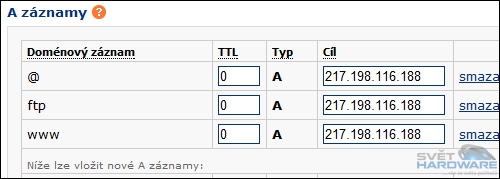
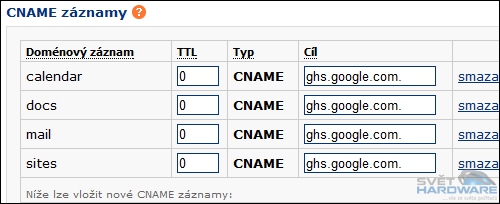

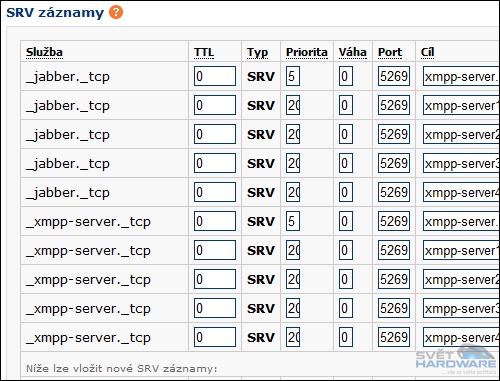
Po zadání všech údajů hlavně nesmíme zapomenout kliknout na odkaz "Aktualizace DNS záznamů" ve spodní části stránky, aby došlo k uložení změn. Nyní raději chvíli počkáme, než se změny projeví, a pak můžeme přistoupit ke konfiguraci souvisejícího nastavení přímo v nastavení Google Apps.
Nastavení doménových jmen v administraci Google Apps
V tento okamžik je vhodná doba pro přihlášení do administrace Google Apps. Ta je ve výchozím nastavení k dispozici na adrese ve tvaru
http://www.google.com/a/vlastnidomena.cz
, jako login zadáte Vámi vytvořený administrační účet a k němu odpovídající heslo. Po přihlášení byste se měli dostat na úvodní stránku:
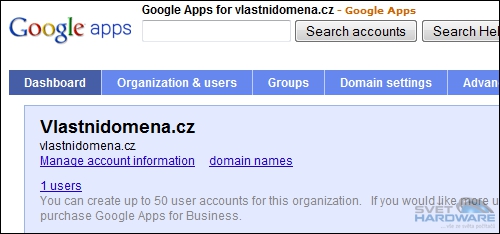
Vše by mělo být v podstatě funkční. Doporučujeme ale provést pár nastavení pro zjednodušení budoucí práce s nástroji Google. Jde zejména o URL adresy k jednotlivým službám. V horním panelu kliknete na
Service settings
, v nově zobrazeném menu na jakoukoli službu (např. Email), v horní části nově otevřené stránky na odkaz
Change URL
a po zobrazení možností rovnou klikneme na odkaz
Change URLs for all domain services
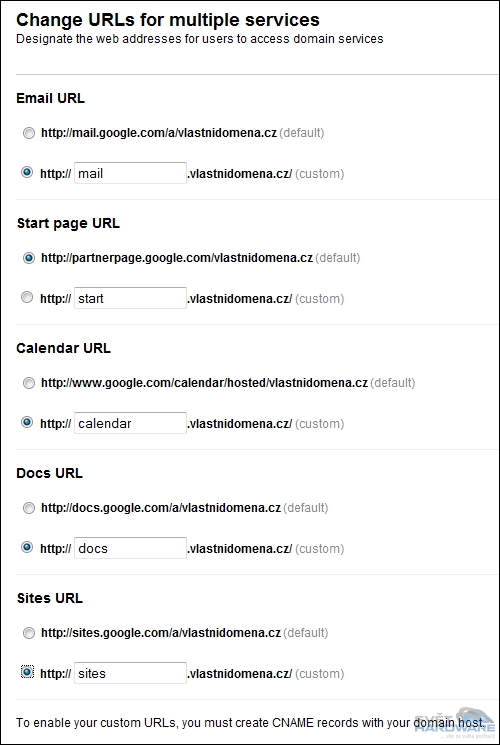
. Zobrazí se všechny adresy, které je možné upravit, a my je editujeme tak, jak jsme si je nakonfigurovali v DNS nastavení administrace u ZONER software.
V následujícím dialogu akorát potvrdíme, že jsme si skutečně výše uvedené adresy upravili v DNS nastavení domény (v opačném případě by pak nefungovaly a bylo by komplikovanější se ke službám proklikat).
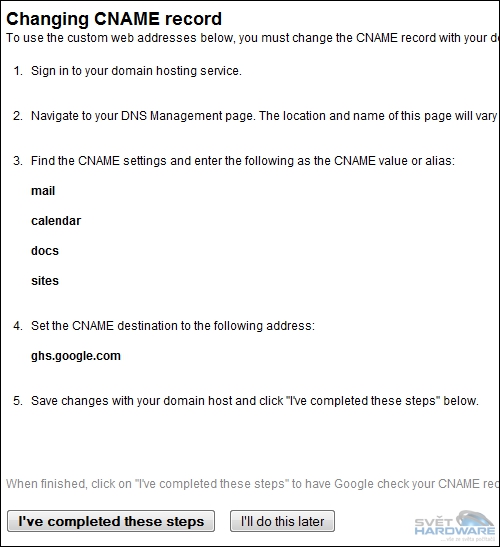
Hotovo. Po kliknutí na potvrzení ovšem opravdu došlo k úpravě adres, takže je nutné přes ně nyní k těmto konkrétním stránkám přistupovat. Pokud se rozhodnete v budoucnu adresy upravit, nezapomeňte provést změny také v DNS nastavení u registrátora domény.