
Seznam kapitol
Společnost Shuttle je z minulosti známá jako výrobce základních desek a nově pak spíše jako výrobce stylových barebone systémů známých jako Shuttle XPC. Malou zajímavostí v její nabídce tvoří příslušenství pro tyto počítače, jedním z nich je i námi testovaný LCD monitor.
Konektory a ovládání
Jako první se podíváme na konektory, kterými je testovaný monitor Shuttle XC17 vybaven. Nikoho asi vcelku nepřekvapí přítomnost 15-ti pinového konektoru D-Sub, ale konektor DVI je již něco jiného. Jak jsem psal v předchozí části recenze, jedná se o charakteristický rys monitorů z lepší kategorie. Přítomnost napájecího konektoru pro 12V pak znamená, že monitor využívá externí transformátor napětí a jeho hmotnost je tedy nižší než u monitoru, který má transformátor integrovaný. V neposlední řadě je také mnohem snazší koupit nový napájecí adaptér, než odvést monitor s nefunkčním „trafem“ do servisu. Detaily všech konektorů můžete vidět na obrázku čtyři.
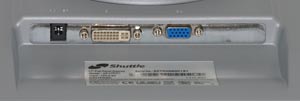
Obr. 4 – Konektory monitoru Shuttle XP17
klikněte pro zvětšení
Další část na kterou se podíváme jsou ovládací tlačítka. Můžete je vidět na následujících dvou obrázcích. První (obrázek číslo pět) zachycuje pohled ze zadní části a druhý (číslo šest) pak z pohledu na přední panel. Význam jednotlivých tlačítek je následující (bráno zleva doprava na obrázku číslo šest):
- Napájení / zapnutí monitoru
- OSD menu
- Nahoru
- Dolů
- Výběr
- Auto nastavení
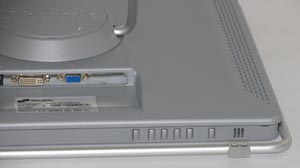
Obr. 5 – Ovládací tlačítka 1
klikněte pro zvětšení
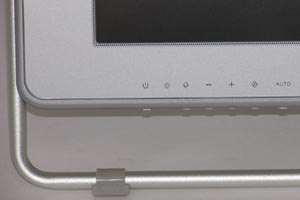
Obr. 6 – Ovládací tlačítka 2
klikněte pro zvětšení
OSD menu
On-screen-displej, neboli OSD menu umožňuje poměrně bohaté možnosti nastavení. Rozhodně jsem nenarazil na nic co by mi chybělo – vše co bych zde očekával je, snad možná více hodnot pro nastavení teploty barev (ale vzhlede k tomu, že se nejedná o profesionální monitor tak nemám připomínek).
- Automatické nastavení obrazu
- Kontrast
- Jas
- Nastavení vstupu (D-Sub nebo DVI)
- Teplota barev
- 9300K
- 6500K (výchozí nastavení)
- RGB
- Informace
- Režim
- Modelové číslo
- Frekvence
- Rozlišení
- Nastavení obrazu
- Horizontální velikost
- Horizontální pozice
- Vertikální velikost
- Vertikální pozice
- Fáze
- Ostrost
- Jazyk
- Angličtina
- Tradiční čínština
- Zjednodušená čínština
- Japonština
- Němčina
- Francouzština
- Italština
- Španělština
- OSD pozice
Dodávané příslušenství
Součástí dodávaného příslušenství je nejenom již zmíněný napájecí adaptér a přirozeně také jemu příslušný kabel, ale navíc také D-Sub a DVI kabely pro přívod obrazového signálu, samozřejmě také uživatelský manuál a v neposlední řadě ještě čistící hadřík. O tomto velice důležité součásti příslušenství se ještě zmíníme v dalším textu.
Pozn.: Na další stránce najdete závěrečné hodnocená monitoru a také soupis kladů a záporů.