
Seznam kapitol
Programové balíky Nero již delší dobu nejsou pouhým softwarem k vypalování. S každou novou verzí přibývá možností a funkcí navíc. Dnes máme možnost blíže si představit 10. pokračování tohoto softwaru. Co nového nám může nabídnout?
Minimální systémové požadavky pro Nero Multimedia Suite 10:
Operační systém | Windows XP SP3 (32bit), Vista SP1 (32 a 64bit), Windows 7 (32 a 64bit) |
Procesor | 2 GHz AMD nebo Intel |
RAM | 512 MB (1 GB pro Vista a Win 7) |
Volné místo na disku | 5 GB (typická instalace) |
Grafický výkon | 16-bit color, 128 MB RAM, 3D akcelerace |
Optická mechanika | DVD-ROM (min. pro instalaci) |
SW | DirectX 9.0, Windows Media Player 9 |
Námi použitá konfigurace:
Základní deska | Gigabyte EP45-UD3P (P45, ICH10R) |
Procesor | Intel Core 2 Duo E6300 |
Operační paměť | OCZ Reaper HPC 1066 MHz 1024 MB |
Grafická karta | Gigabyte GV-RX80L512V (Radeon X800 XL 512MB) |
Zdroj | Chieftec GPS-500AB A (500 W) |
Skříň | Cooler Master Mystique 632 |
OS | Windows 7 Professional CZ |
Instalace
Produkt Multimedia Suite 10 lze zakoupit v krabicové verzi s instalačním DVD, nebo po vyřízení nezbytných poplatků stáhnout například z
. Instalace programu trvá přibližně tři minuty a probíhá automaticky, jen na počátku je třeba povrdit několik dotazů. Prvním z nich je ověření a instalace nezbytných doplňků, jako je DirectX, Microsoft Windows Installer 4.5, Microsoft .NET 3.5 SP1, Microsoft Silverlight 3 a podobně.

Instalace doplňků
V dalším kroku jsme vyzváni přijmout (nebo raději s díky odmítnout) doplňkovou aplikaci Nero Ask Toolbar, tedy vyhledávací panel do prohlížeče a změnu domovské stránky.

Zdroj: Svět hardware
| 
Zdroj: Svět hardware
|
Volba Nero Ask Toolbar | Průvodce instalací |
Pak již přichází na řadu vlastní instalace balíku Multimedia Suite. Zde máme možnost poslední volby, a sice typickou instalaci, nebo manuální volbu jednotlivých modulů. Balík je poměrně obsáhlý, pro instalaci je vyžadováno 5 GB volného místa na disku, proto máme v tomto kroku možnost se rozhodnout, které komponenty nebudeme využívat a z instalace je vynecháme (orientační velikost jednotlivých aplikací na disku v tabulce níže). My chceme vyzkoušet vše, proto volíme instalaci typickou.
| Velikost vybraných komponent na disku | |
Instalační balík | 293 MB |
MediaHUB | 157 MB |
Vision | 213 MB |
Burning ROM | 156 MB |
BackItUp | 107 MB |
Express | 157 MB |
StartSmart | 109 MB |
Začínáme
Po zavedení můžeme náš nový mediální nástroj hned používat. Způsobů, jak začít, je několik – stačí například vložit prázdný, nebo zaplněný disk do mechaniky a z nabídky automatického přehrávání vybrat požadovanou akci.

Automatické přehrávání
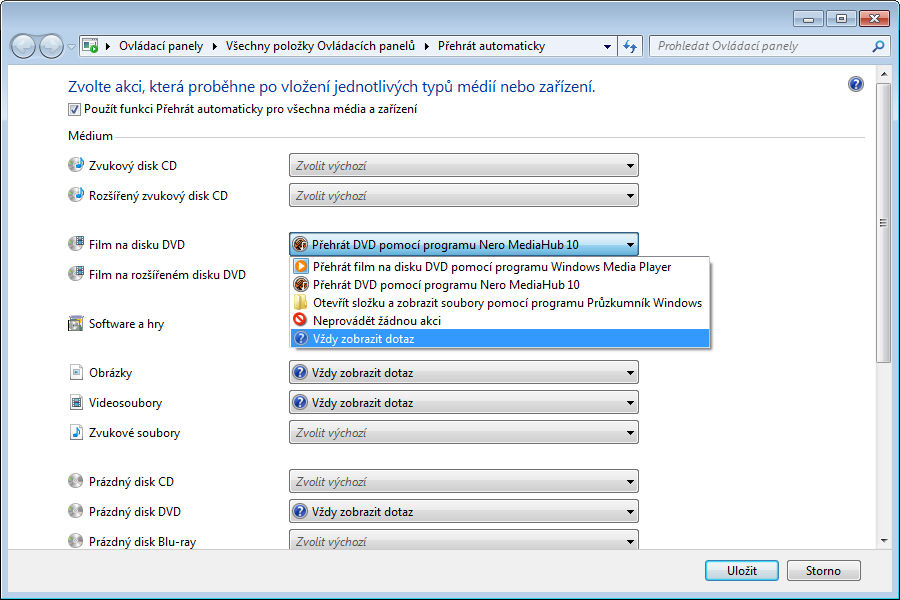
Poznámka redaktora: pokud se vám během instalace či prvního spuštění podaří nastavit automatické spouštění rovnou na Nero Multimedia Suite, lze toto nastavení změnit v Ovládacích panelech/ Přehrát automaticky.

Nastavení automatického přehrávání
- pro zvětšení klikněte -
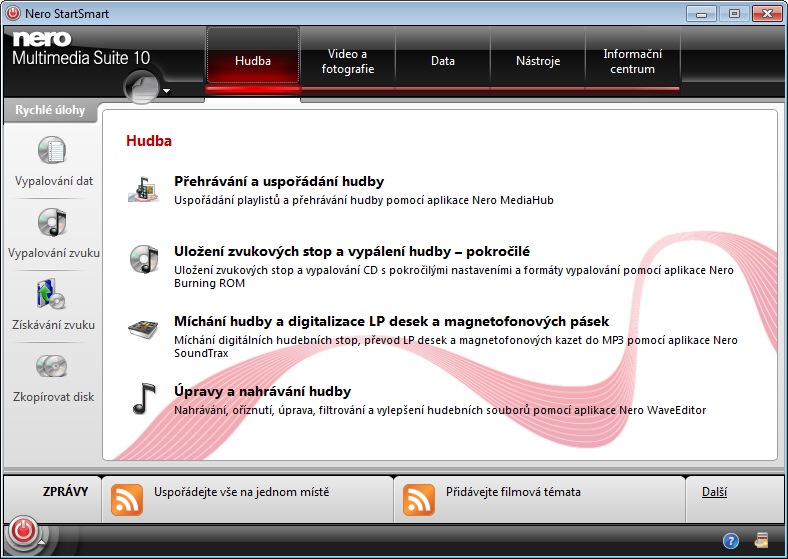
Dalším způsobem spuštění je pomocí nabídky Start, odkud je možné pracovat se všemi jednotlivými součástmi multimediálního nástroje Nero. A v neposlední řadě lze pět základních komponent balíku Multimedia Suite také nastartovat přímo z plochy, kam instalace zavedla ikony jejich zástupců. Jednou z těchto součástí je i Nero StartSmart.










