
Seznam kapitol
Programové balíky Nero již delší dobu nejsou pouhým softwarem k vypalování. S každou novou verzí přibývá možností a funkcí navíc. Dnes máme možnost blíže si představit 10. pokračování tohoto softwaru. Co nového nám může nabídnout?
Nero StartSmart
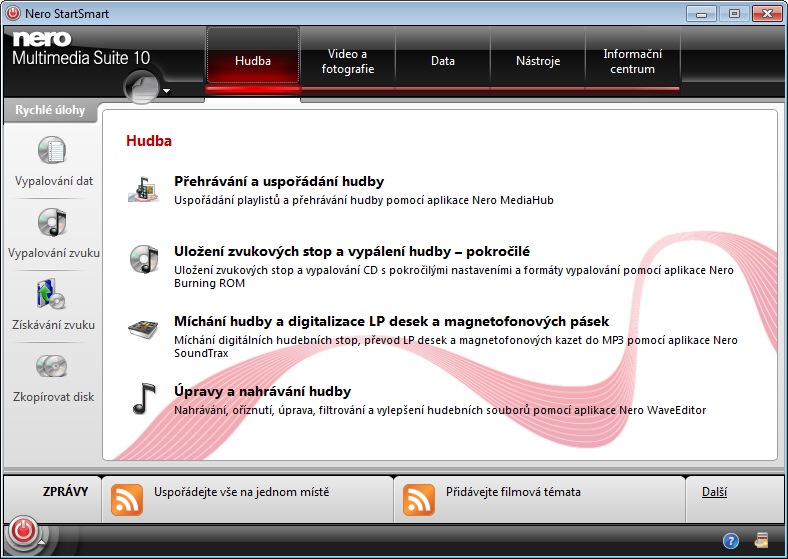
Aplikace StartSmart slouží jako takové malé řídící středisko pro Multimedia Suite. Pro zkušenější uživatele není žádnou novinkou, již v předchozích verzích programových balíků Nero usnadňovala přístup k jednotlivým součástem i rychlý výběr a spouštění našich úloh. Projděme si v krátkosti nabídku „střediska“.
Levou část menu zabírají nástroje rychlého vypalování, lze odtud jednoduše obsloužit běžné úlohy vypalování souborů a složek, vytvářet audio CD z běžných hudebních formátů, rippovat audio CD do vybraných formátů (MP3, OGG, WAV, Nero AAC, ..), nebo kopírovat nechráněné CD, DVD a Blu-ray disky.

Zdroj: Svět hardware
| 
Zdroj: Svět hardware
|
Hudební menu | Video menu |
- pro zvětšení klikněte -
Hudební menu z horní části nabídky odkazuje na další možnosti využití. Kromě přehrávání a organizace našich songů včetně automatického doplňování všech nezbytných informací z Gracenote můžeme také hudební formáty libovolně převádět. S potřebným vybavením navíc můžeme digitalizovat hudbu z vinylových desek a kazetových nahrávek nebo vytvářet a upravovat vlastní zvuky.
Práci s videem se budeme podrobněji věnovat o několik odstavců níže, proto z nabídky Videa a fotografie jmenujme alespoň tvorbu prezentací, do kterých lze upravovat a editovat snímky, vkládat dvoj- i trojrozměrné animace a přechody obrázků a naše výtvory následně sdílet v sociálních komunitách.

Zdroj: Svět hardware
| 
Zdroj: Svět hardware
|
Datové menu | Menu nástrojů |
- pro zvětšení klikněte -
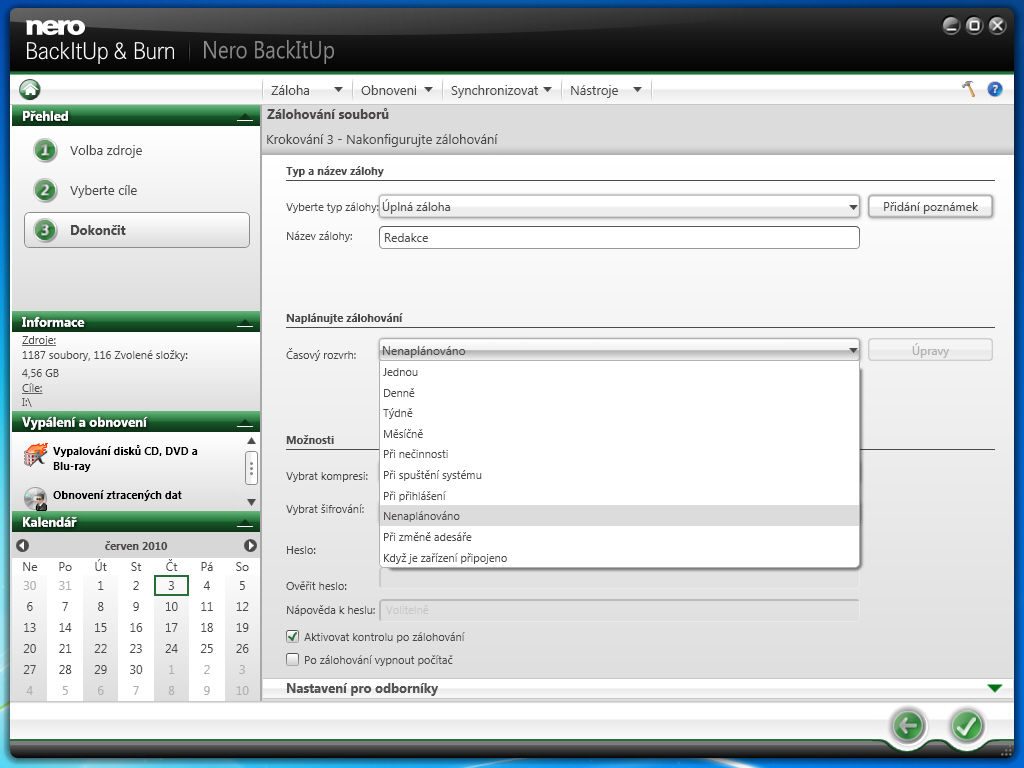
Sekce Data je určena pro rychlý přístup k vypalovací a zálohovací aplikaci Nero Burning ROM a BackItUp, které si rozebereme později. Za zmínku rovněž stojí utilita pro obnovení dat z poškozených médií, jejíž funkci také probereme.
Nabídka
Nástroje
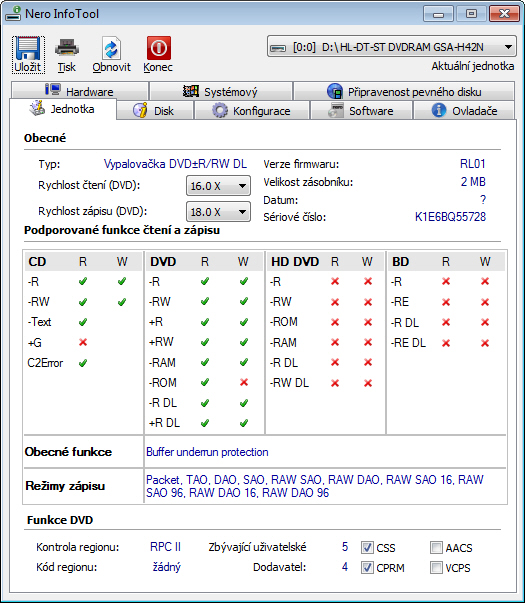
má za úkol umožnit otestování možností optických mechanik a disků a poskytnout informace o systému nezbytné pro bezvadné fungování Multimedia Suite. Lze odtud rovněž spustit nástroj pro obnovu dat z uložených záloh.
Pokud někdo zatouží po vylepšení svých dovednosti, má možnost nahlédnout do
Informačního centra
Nera. A to je asi tak vše, co můžeme napsat o nabídce a spouštení součástí nového multimediálního balíku Nero. Následovat budou vlastnosti a výhody hlavních komponent Multimedia Suite 10.
Možnosti vypalování - Burning ROM
Ačkoli je balík Multimedia Suite 10 zaměřen na multimédia, jeho primární funkcí zůstává vypalování dat. K tomu snad od počátku existence softwaru Nero slouží nástroj Burning ROM. Aplikaci lze spustit samostatně z plochy, nebo přes nabídku Start, čímž se zobrazí již typické okno pro výběr naší kompilace.
Na výběr máme jednak typy médií – CD, DVD a Blu-ray, a také různé formáty – od datového, hudebního nebo video disku, přes jejich možné kombinace, až po bootovací nebo
SecureDisc
médium. Jak vidno na obrázku níže, u každé kombinace máme možnost dalších nastavení, jako jsou jmenovka disku, parametry vypalování nebo typ souborového systému. Pokud ovšem nemáme speciální požadavky, můžeme ponechat většinu vlastností tak, jak jsou nastavena Nerem.

Nero Burning ROM
Zajímavou novinkou této verze je možnost rozdělit velké soubory na více disků pomocí funkce
DiscSpan
. Pokud tedy chceme vypálit větší množství dat, než jaká je kapacita zvoleného média, vybereme kompilaci typu DiscSpan a v následném okně výběru přidáme naše data k vypálení způsobem, který je stejný pro všechny typy kompilací. Ve spodní části pak sledujeme, jak narůstá prostor a počet potřebných disků.
DiscSpan se snaží rozdělovat data rovnoměrně, aby nedocházelo k plýtvání prostoru na discích. Větší krajní soubory umí funkce mezi disky rozdělit. Se soubory vypálenými v kompilaci na více disků lze běžně pracovat, pouze k těm rozděleným je třeba přistupovat pomocí další aplikace DiscMerge. Ta není nikde v nabídce, spouští se automaticky po vložení posledního disku kompilace. Funkce rozdělování dat na disky tak může být neocenitelným pomocníkem například při zálohování dat.
Další novou funkcí balíku verze 10 je vypalování přímo z
kontextového menu
ve Windows. Pro rychlé vypálení složky dat nám tak stačí kliknout na příslušná data pravým tlačítkem a v kontextovém okně vybrat nabídku „Vypálit pomocí Nero“. Přístup k nástroji Burning ROM si ve Windows Vista nebo 7 můžeme ještě usnadnit aktivací
DiscCopy Gadget
. Jak název napovídá, jedná se o widget nástrojového panelu operačního systému.
Možnosti vypalování - Nero Express
Většina běžných uživatelů asi lépe než široké možnosti nastavení Burning ROM ocení rychlé vypálení na několik kliků. K tomu je určen nástroj Express. Jeho uživatelské rozhraní je přehlednější a po spuštění (například přes StartSmart/ Data) nám stačí jednoduše v úvodním okně vybrat, zda budeme vypalovat data, audio, video, nebo obrazy.

Nero Express
V případě vypalování audia můžeme zmínit výhodu kompilace
Jukebox Audio
. Ta nám jednak umožňuje namixovat si CD, DVD nebo Blu-ray z různých audio souborů, jako jsou WMA nebo MP3, a před vypálením odstraní všechny nehudební soubory (např. obaly nebo videoklipy k albům). Při vypalování videa si musíme dát pozor, abychom měli data přichystána ve správném formátu – např. pro DVD Video musí být nachystána správná a kompletní struktura VOB souborů. Nástroj Express totiž slouží hlavně k vypalování dat, pro převod videa není uzpůsoben.
Poslední nabídka Nera Express – Obraz, Projekt, Kopie neslouží k vypalování obrázků, ale k práci s optickými disky. Můžeme odtud vypalovat naše uložené projekty, kopírovat vložená média bez ochrany nebo pracovat s tzv.
obrazy disků
. To jsou zvláštní soubory (často formátu ISO), které uchovávají kopie našich disků v komprimované podobě. Takto je můžeme pomocí specializovaných utilit připojovat, jako by byl disk vložen do mechaniky. Vytvářet obrazy, ukládat je na pevný disk a dále vypalovat na další optické disky jako kopie, je činnost, kterou obstarává poslední položka Expressu.










