Seznam kapitol
Někdy chce mít člověk více flexibility a funkčnosti. Proto se podíváme na externí USB rámeček pro USB4 i klonovací stanici CloneStation od Icy Box, která nabídne i funkci externích SSD.
Druhým produktem Icy Box, na který se dnes podíváme, je CloneStation M.2 NVMe and SATA to M.2 NVMe (IB-2924MSCL-C31). Zde už jde o opravdu profesionálnější náčiní, které není zrovna určeno pro běžné spotřebitele, ačkoli ti si ho také mohou koupit. Zde je to už více pro nadšence, kteří ostatním opravují počítače, servisy a podobně. Cena cca 1600 Kč s DPH je docela zajímavá, vzhledem k charakteru zařízení jsem čekal více.
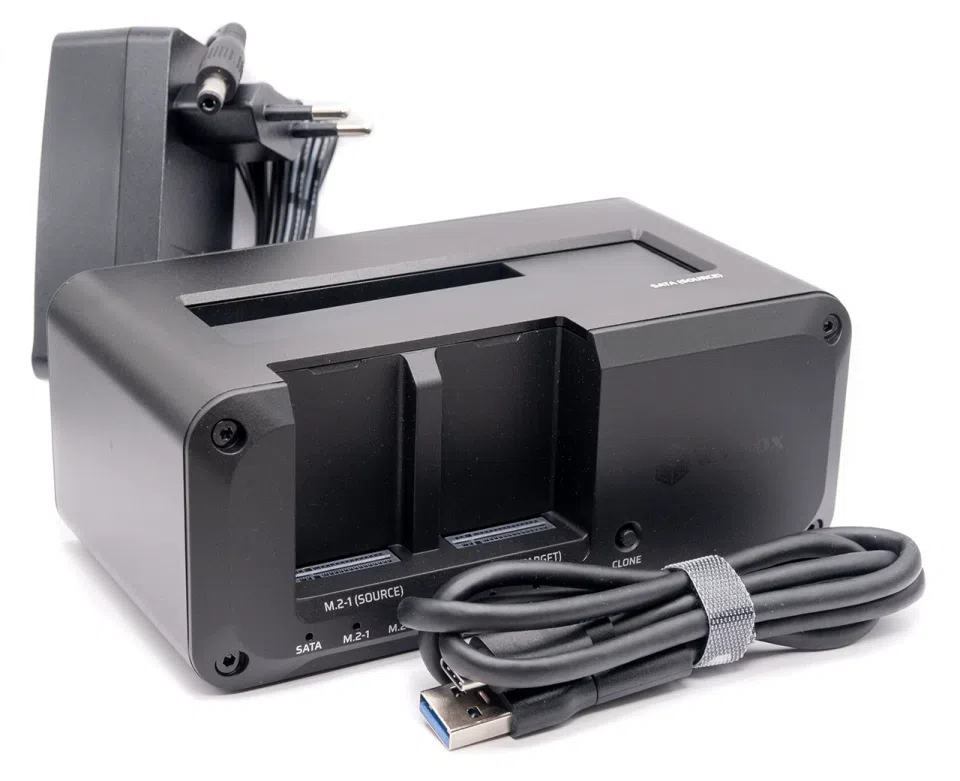
Tato klonovací stanice obsahuje tři sloty pro úložiště. Na horní straně je šachta pro 2,5" nebo 3,5" SATA zařízení, dále tu máme dva sloty M.2 označené jako M.2-1 (SOURCE) a M.2-2 (TARGET). Jednoduše řečeno, klonovací stanice vám naklonuje data na disk ve slotu M.2-2, přičemž zdrojem může být jiné M.2 SSD ve slotu M.2-1 nebo úložiště v šachtě SATA. A zde může jít o 2,5" SSD/HDD nebo 3,5" jednotku.

Na přední straně je vidět několik LED, přičemž první tři z nich ukazují, které úložné jednotky jsou právě aktivní (resp. rozpoznané). Blikáním pak mohou ukazovat, ze které a na kterou jednotku se kopíruje. Dále tu jsou čtyři LED ukazující průběh klonování, přičemž ty také blikají podle toho, kolik je hotovo.
Stejně jako u předchozího produktu, i zde bych pokáral návod. Obrázky bez vysvětlivek mohou být matoucí, případně neúplné, což se třeba týká klonování. To se spouští zhruba 5sekundovým podržením tlačítka CLONE, přičemž se rozsvítí všechny 4 LED průběhu, a poté je třeba klonování potvrdit jedním krátkým stiskem navíc. To sice v návodu svým způsobem je, ale intuitivní mi přijde číst návod zleva doprava a ne seshora dolů. Pokud si tak v miniaturních kolečcích nevšimnete, že kroky v návodu jsou řazeny ACBD a ne ABCD, bude vám ten jeden zásadní krok chybět. Uvítal bych také textovou informaci o tom, co se má kdy stát, co znamená svícení, co znamená blikání, jak správně odpojovat zařízení,…

V případě klonování je tu ta výhoda, že k tomu nepotřebujete PC. Stačí vložit dvě jednotky do příslušných pozic (musí být osazena M.2-2, na kterou se klonuje), připojit stanici do elektrické sítě (a případně odpojit od PC), na zadní straně pak zvolit, z které pozice se bude klonovat (zda z M.2-1 nebo SATA) a můžete stanici zapnout.
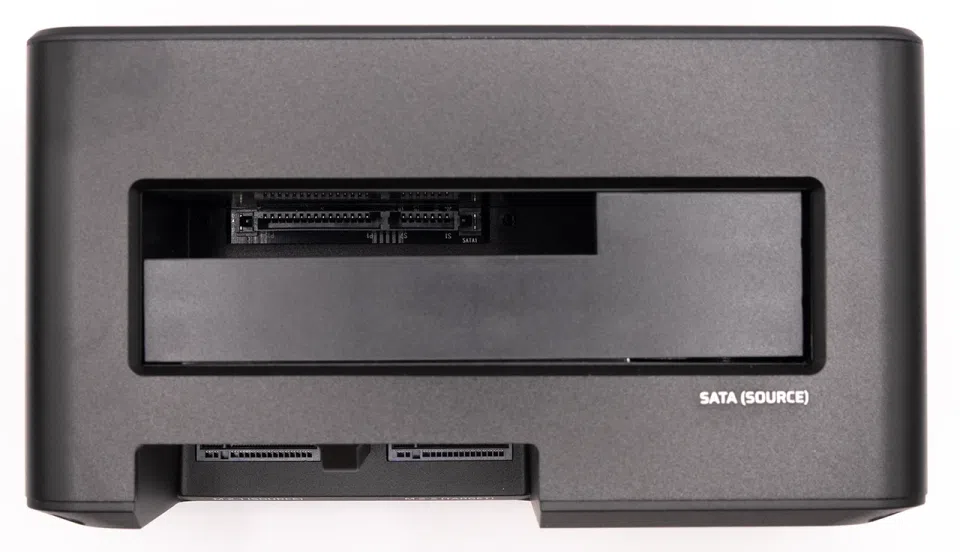
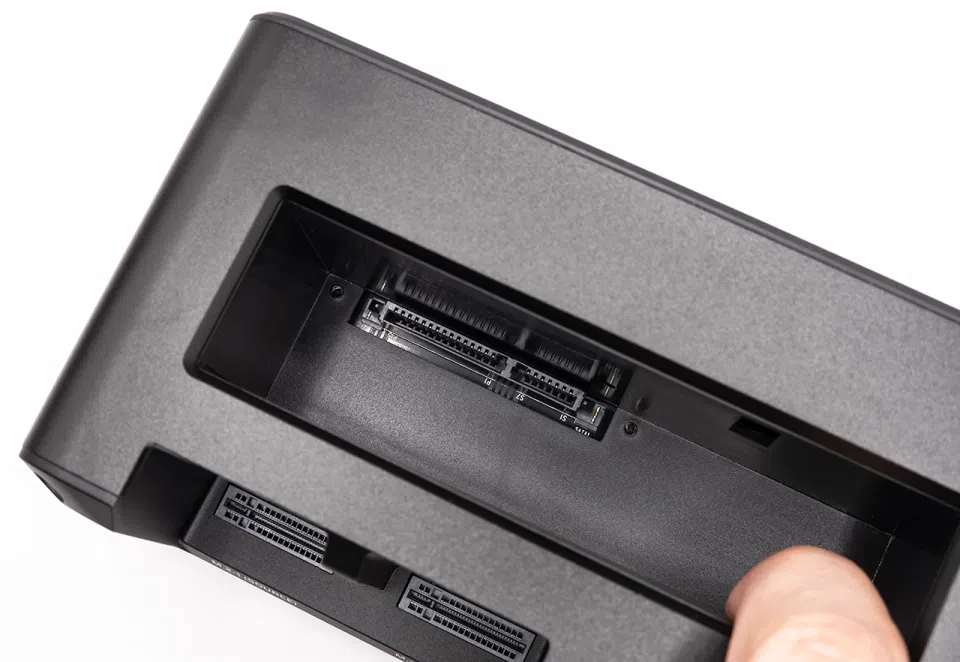
Jak vidíte u horní SATA pozice, jsou tu dvířka, která umožňují vkládání 2,5" SSD/HDD, tak i 3,5" úložišť.
Pokud je vše v pořádku, rozsvítí se LED příslušných úložných jednotek. Pak provedete onu operaci s 5sekundovým držením, rozsvícením LED a potvrzením opětovným stiskem tlačítka CLONE. Následně bude zahájen proces klonování.
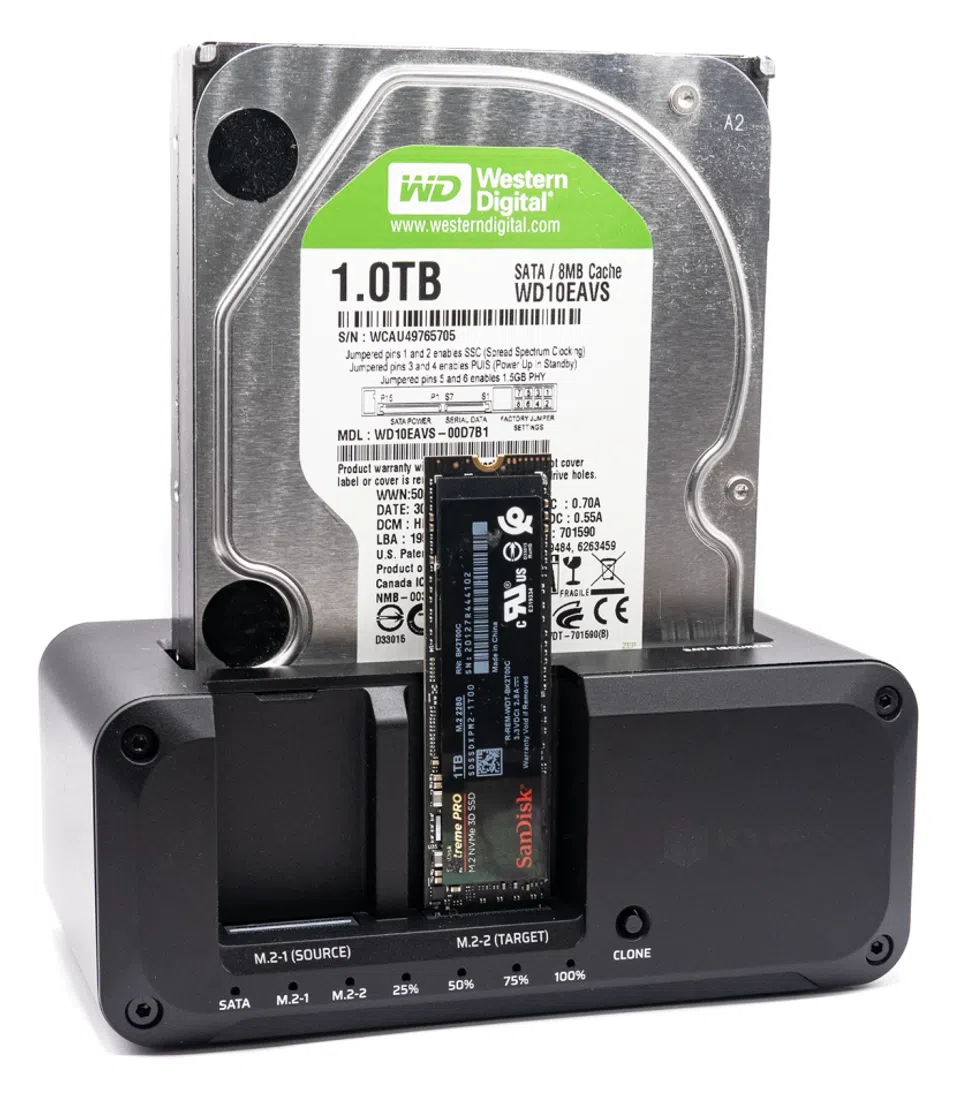
Úložiště musí mít stejnou kapacitu, případně to cílové může mít vyšší. V mém případě jsem to testoval na klonování 1TB HDD (WD10EAVS) na 1TB SSD (SanDisk Extreme Pro PCIe 3.0), což zabralo 3 hodiny a 40 minut. Omezením tu byla především rychlost pevného disku, nicméně v pozdějších fázích kopírování může být u SSD problémem i rychlost samotného SSD, obzvlášť je-li to QLC, kdy po vyčerpání bufferu významně klesají přenosové rychlosti. Spotřeba celého zařízení včetně připojených disků byla 9,3 až 10 W.

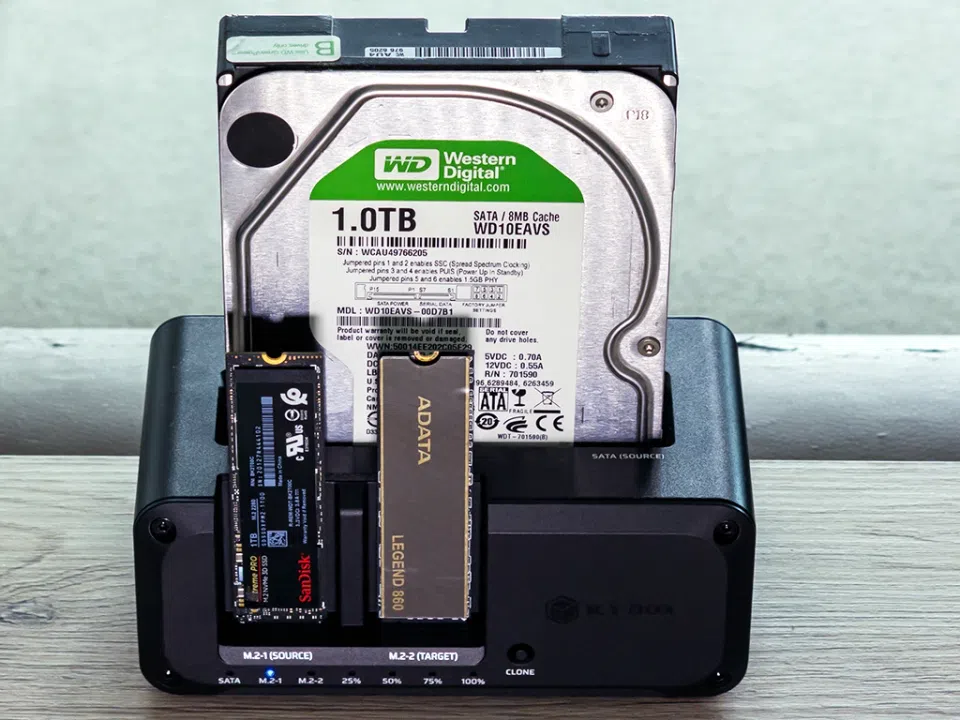
Vyzkoušel jsem i klonování z SSD na SSD, v tomto případě z onoho SanDisku na rychlejší Adata Legend 860, což vytvořilo lepší kompromis mezi rychlostmi čtení a zápisu (SanDisk měl 3,4 GB/s u čtení a Adata 4 GB/s u zápisu, zatímco opačným směrem by to bylo 6 GB/s čtení u Adata, ale jen 2,8 GB/s u zápisu). Tady už bylo hotovo za 1 hodinu a 44 minut. Spotřeba klonovací stanice byla i včetně napájení obou SSD mezi 6,3 až 6,5 W.
Icy Box CloneStation má ale ještě zajímavou funkci. Vzadu jste si mohli všimnout portu USB-C 3.2 Gen2 (10Gbps), který dovoluje připojení k počítači. Stanice se tak začne chovat jako USB rozbočovač, ke kterému lze připojit až 3 diskové jednotky najednou. Můžete totiž osadit všechny pozice, zapnout stanici, a tato úložiště se pak objeví v rámci systému jako externí disky. Tady je nutno připomenout, že jde o 10Gbps port, což může dávat praktické rychlosti někde okolo 1 GB/s. Pozitivní je, že je ke stanici dodáván kombinovaný kabel, na druhém konci je tak oddělitelná USB-A koncovka (stále ale drží na kabelu). Můžete si tedy vybrat, zda ho připojit k počítači přes USB-C nebo USB-A.

Jak vidíte, V počítači jsem měl najednou tři nové disky, a to jeden 3,5" pevný HDD (WD10EAVS) a dvě 1TB SSD (Adata a SanDisk). Poněvadž jde o připojení přes USB 3.2 Gen2 (10Gbps), musíme počítat s nižšími přenosovými rychlostmi, než jaké jsou u rychlejších SSD pro PCIe 3.0 a novější.

Ačkoli přes interní port toto SSD (Adata) dávalo přes 6000, resp. 4000 MB/s u sekvenčních přenosů, přes dokovací klonovací stanici to bylo jen 1080, resp. 764 MB/s.
Jak již bylo zmíněno, ovlivněno je to zvoleným USB rozhraním a tyto rychlosti kousek pod teoretickým limitem rozhraní (zejména u čtení) se daly zhruba očekávat. I když to zdaleka nevyužívá potenciálu SSD, jde o pohodlnější možnost, jak pracovat s těmito SSD, než je složitě montovat do počítače, což nezřídka může vyžadovat demontáž grafické karty nebo přídavných karet pod ní. Pro technika je to určitě pohodlnější varianta, byť při přenosech pomalejší.

Během kopírování velkého 120GB souboru z jednoho SSD na druhé (obě v klonovacím zařízení) jsem dosahoval rychlosti v průměru 323 MB/s. Pro přenos tohoto typu jsou to ideální podmínky bez malých souborů, které by výkon poslaly níže.
Co se ale stane, pokud budeme kopírovat nikoli vzájemně mezi SSD v zařízení, ale mezi SSD v klonovací stanici a PC, ke kterému je stanice přes USB připojena?

Nejprve jsem zkusil zápis a nebyl zas tak dramaticky pomalejší oproti benchmarkům. Průměrná rychlost zápisu na SSD byla 577 MB/s. Poněvadž jsem nevyčerpal SLC buffer použitého SSD, dobře to vypovídá o rychlosti, kterou lze dosáhnout.

U čtení to bylo lepší, tam jsem dosáhl v průměru rychlosti 860 MB/s. Vzhledem k tomu, že použité USB až tak moc více nenabídne, je to slušná rychlost. Těchto 120 GB jsem překopíroval za mírně pod 2 minuty a 23 sekund.
Pro zajímavost, pokud chcete zařízení odpojit od PC, odpojuje se jako celek, tedy všechna tři SSD najednou. Nemusíte tedy ve Windows odpojovat každé SSD zvlášť.